Cómo hacer una invitación digital paso a paso
Armá tu invitación digital en un editor real: plantilla o desde cero, confirmación de asistencia en tu panel, un link por invitado y pago único al publicar.
Equipo de re/inviteActualizado el 9 min de lectura
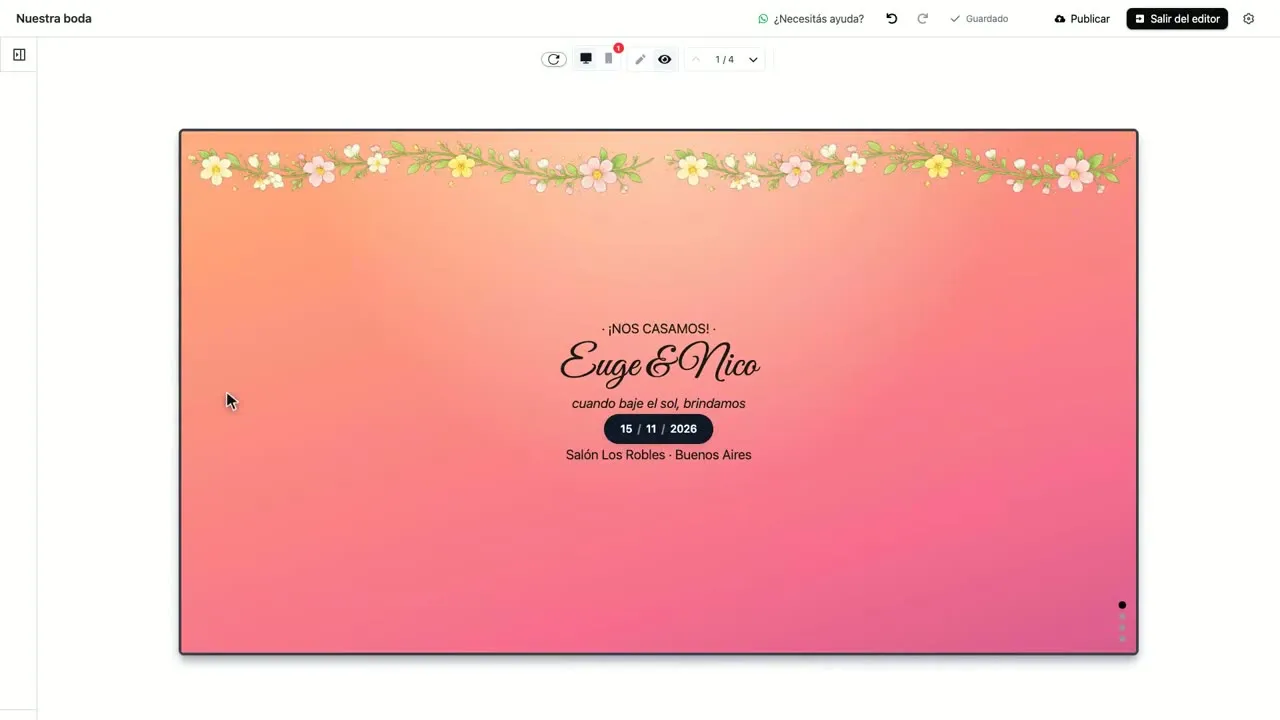
Para hacer una invitación digital elegís una plantilla o un diseño en blanco, la editás hasta que quede como la imaginás, cargás a tus invitados y la publicás; después le mandás a cada uno su link por WhatsApp y las respuestas quedan guardadas en tu panel. No necesitás saber diseñar ni programar, y hasta publicar no pagás nada.
Cada paso muestra el editor real de re/invite y sirve igual para un casamiento, unos 15 o un cumpleaños. Al final tenés un link por invitado o por familia, las respuestas juntas en tu panel y una invitación que seguís corrigiendo hasta el día del evento.
Qué datos tener a mano antes de empezar
Lo que más demora suele ser juntar los datos, así que tenelos en una nota antes de abrir el editor:
- Quién invita y a qué: los nombres como van a aparecer y el tipo de fiesta (casamiento, 15, cumpleaños, bautismo).
- La fecha y la hora. Si hay varios momentos (civil, ceremonia, fiesta), la hora de cada uno.
- La dirección exacta de cada lugar, para que el mapa lleve a la puerta correcta.
- El dress code, si lo hay, y los datos para la lista de regalos: alias, CBU o un link.
- Una canción y algunas fotos, si querés música y galería.
- Hasta cuándo pedís la confirmación: una fecha concreta, que vas a escribir en el texto.
- La lista de invitados, aunque sea en una planilla: nombre, teléfono y, si invitás por familia, quiénes van juntos.
Nada de esto queda fijo: lo podés cambiar después, aunque la invitación ya esté enviada.
Paso 1: elegir una plantilla o empezar de cero
Al crear la invitación, lo primero es elegir el diseño en las plantillas de invitaciones digitales. Hay 244 plantillas, agrupadas por tipo de evento: casamientos, 15, cumpleaños, Bar y Bat Mitzvá, comunión, bautismo, baby shower, empresas, encuentros y egresados. Cada una se puede abrir en vivo antes de decidirte.
La plantilla se edita entera. Podés quedarte con su estética y cambiar cada texto, o usar su estructura y rehacer los colores. Si ninguna te convence, empezás de cero desde el diseño en blanco, con las mismas herramientas.
Para un casamiento, estas son cuatro de las plantillas de boda; cada una se abre en vivo con un toque.
Si tu fiesta es otra, mirá los modelos de invitaciones de 15 o de cumpleaños: la forma de trabajar es la misma, cambia el estilo del que partís.
Paso 2: componentes, colores y tipografías
En el editor, la invitación se arma por componentes: la portada, el texto principal, cada lugar con su mapa, la confirmación. Cada uno se mueve, se agrega o se saca, y los colores y las tipografías los tomás de la plantilla o elegís los tuyos.
Para una primera invitación alcanza con pocos: el mapa con su botón para llegar, el itinerario si hay más de un momento y los datos para regalos, que traen un botón para copiar el alias o el CBU. La música, la galería, la cuenta regresiva o una apertura con el nombre de cada invitado suman si los querés, y cada uno tiene su ejemplo en la home.
Textos listos para pegar
El texto principal es donde más cuesta arrancar. Tres ejemplos cortos para pegar en el editor; después ponés tus nombres y tus fechas.
Para un casamiento:
¡Nos casamos!
Sofía y Martín
Sábado 13 de marzo de 2027 · 19:00
Ceremonia y fiesta en Finca La Escondida, Pilar
Queremos celebrarlo con vos.
Confirmá asistencia antes del 20 de febrero.
Para unos 15:
Mis 15
Valentina
Sábado 21 de agosto de 2027 · 21:00
Salón Los Tilos, Castelar
Vení a festejar conmigo la noche que soñé.
Contame si venís hasta el 1 de agosto.
Para un cumpleaños:
¡Cumplo 40!
Gonzalo
Viernes 4 de junio de 2027 · 20:30
Av. Rivadavia 4800, piso 3, Caballito
Traé ganas de bailar.
Avisame si venís antes del 25 de mayo.
Paso 3: confirmación de asistencia con preguntas propias
Cuando activás la confirmación de asistencia, el invitado ve un botón en su invitación, responde en segundos y la respuesta queda guardada en tu panel, al lado de su nombre.
Por cada invitado, el panel te muestra si confirmó y qué contestó. Eso reemplaza al grupo de WhatsApp donde muchos no responden y a la planilla que hay que actualizar a mano.
Además del sí o no, la confirmación puede preguntar lo que vos necesites saber: el menú (clásico, vegetariano, celíaco), si viene con acompañante, si necesita el micro desde la iglesia al salón, alguna restricción alimentaria. Cada respuesta aparece en tu panel junto al invitado que la dio.
Pedí solo lo que vas a usar: dos preguntas que contesta todo el mundo sirven más que seis que contestan pocos. Y definilas antes de mandar los links: desde la primera confirmación, no se puede agregar, borrar ni editar ninguna.
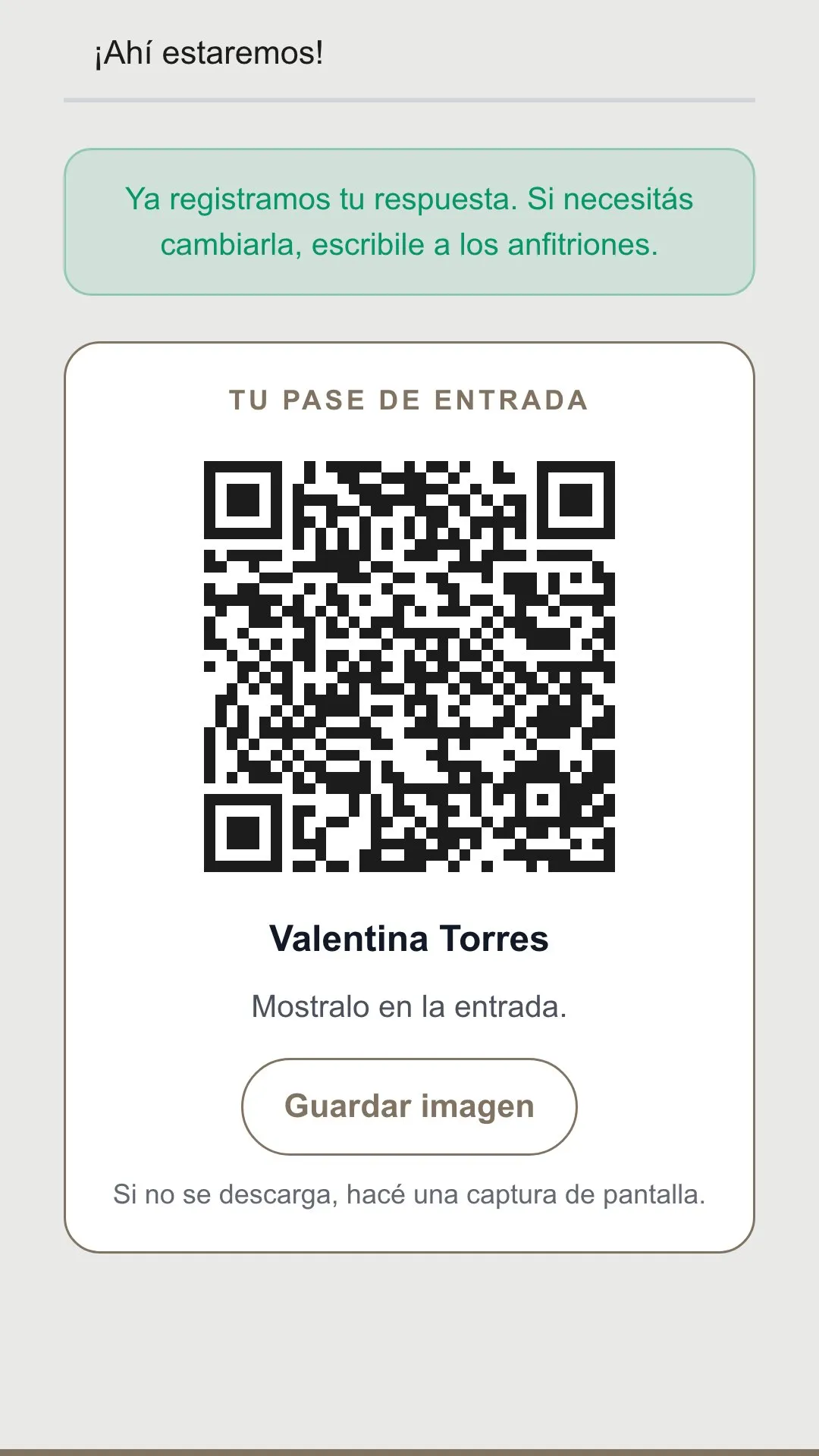
Con el «Pase QR para entrar» activo (está en Configuración, en Módulos), cada confirmado tiene además su pase en la propia invitación, el mismo sistema de la acreditación de eventos: en la puerta se escanea desde cualquier celular. Para una fiesta alcanza con mirar la lista: el pase es un extra opcional, que se paga aparte y por invitado, como detalla la guía de precios.
Paso 4: cargar invitados y generar los links
Con la invitación armada, pasás a la sección de invitados. Podés cargarlos de a uno o importar la planilla que ya tenés, sin volver a tipear a nadie: con una columna «Grupo» o «Familia», cada familia queda con su link. Si la lista todavía no existe, empezá por armar la lista de invitados, del número que entra en el salón a quién va como familia.
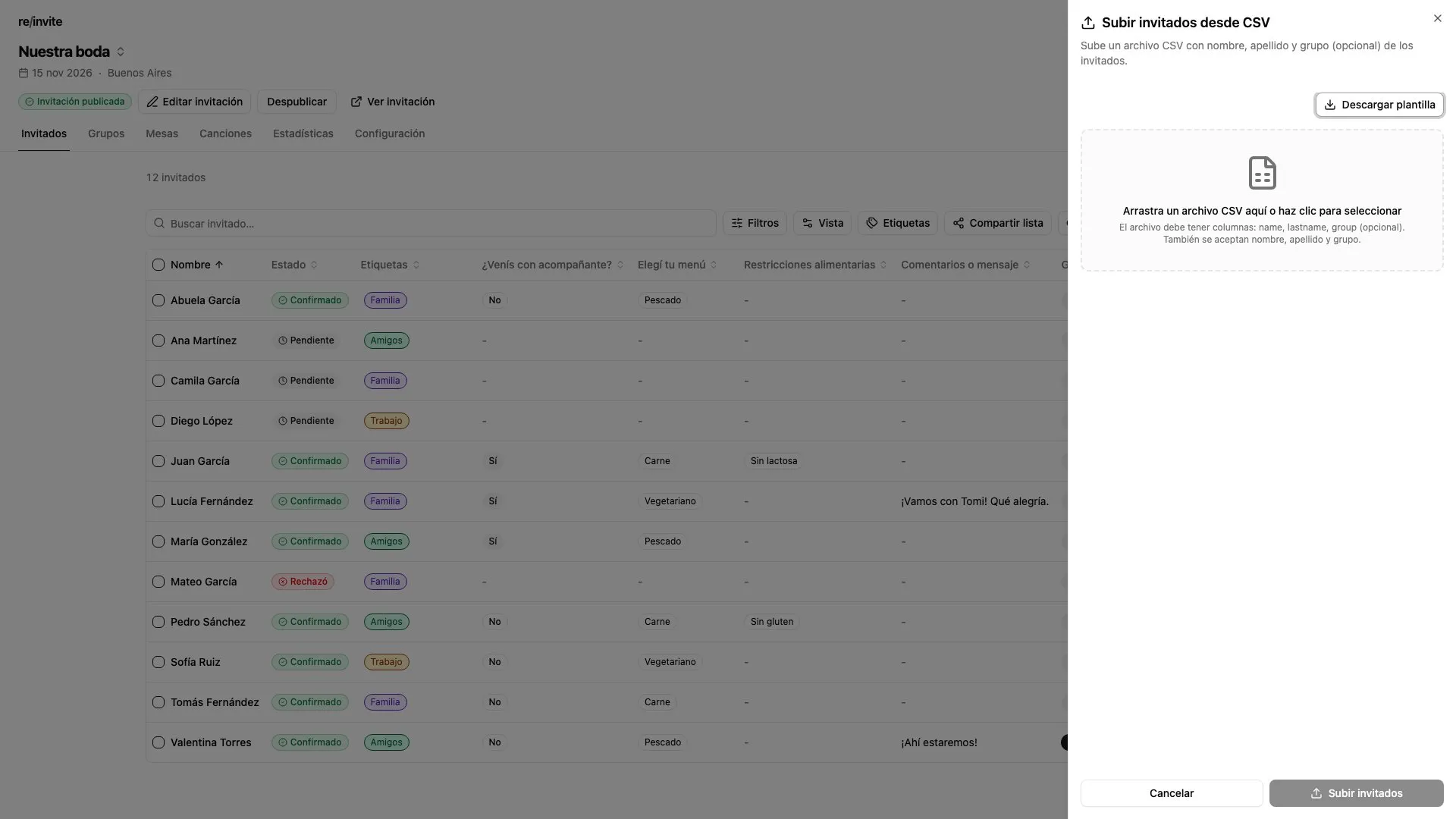
Lo que más pesa en este paso es cómo repartís la invitación: un link por invitado o por familia. Vos decidís si Laura recibe su propio link o si los García reciben uno solo para los cuatro. Ese link es el que mandás por WhatsApp, y es lo que permite que el panel sepa quién abrió y quién confirmó sin que nadie tenga que escribir su nombre.
Para que la lista no se vuelva inmanejable:
- Etiquetas para agruparlos, como Familia, Amigos o Trabajo.
- El estado de cada uno (confirmado, pendiente o rechazó), con lo que contestó al lado.
- Un link con clave para compartir la lista con quien reciba a la gente en la puerta.
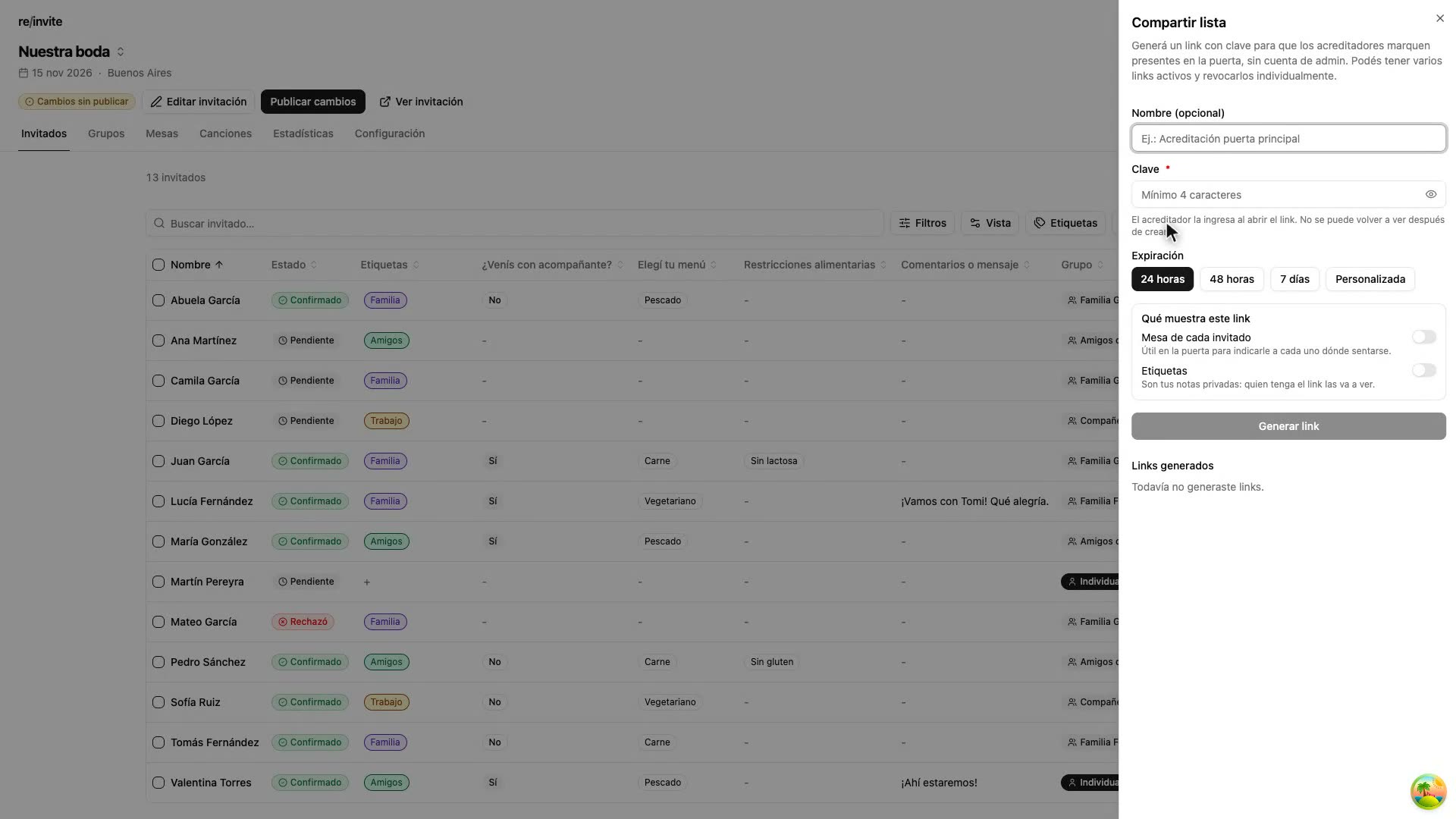
Las capturas son del producto real; los nombres, fechas y salones son de ejemplo.
Paso 5: publicar y seguir editando hasta el día
Hasta acá no pagaste nada ni cargaste un medio de pago: armaste la invitación entera y la viste terminada. Si te convence, la publicás, y recién ahí se paga, una sola vez por evento. Qué incluye ese pago, y cómo cobran otros formatos, lo detalla cuánto sale una invitación digital.
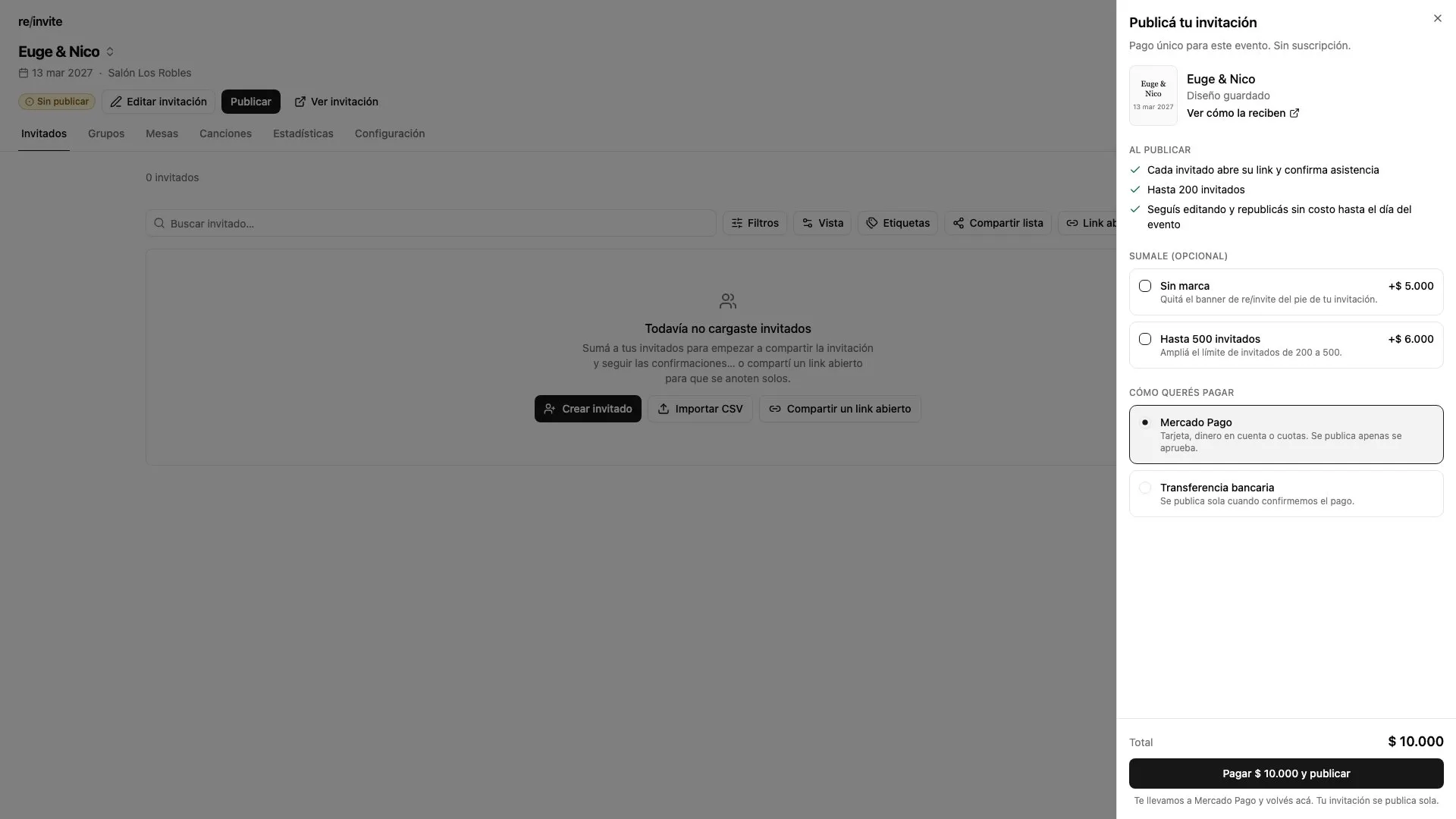
Después de publicar seguís editando, todas las veces que quieras hasta el día de la fiesta: corregís la hora, sumás un lugar o cambiás una foto, volvés a tocar «Publicar», sin pagar de nuevo, y los links que ya mandaste muestran la versión nueva sin que reenvíes nada.
Paso 6: probala en tu teléfono y mandala
Antes de mandársela a todos, mirala del lado del invitado:
- Cargate como invitado en el panel y copiá tu link.
- Mandátelo por WhatsApp y abrilo en tu teléfono, como lo va a abrir cualquiera.
- Recorrela entera: que el mapa lleve a la puerta correcta y que los textos se lean sin hacer zoom.
- Confirmá como invitado y contestá las preguntas.
- Volvé al panel, recargá la lista y fijate que tu respuesta esté en tu fila.
Hacé la prueba con las preguntas ya definitivas, porque con un confirmado en la lista no se pueden cambiar, y al terminar borrá tu invitado de prueba.
Con la prueba hecha, mandá los links. Los mandás vos: re/invite no los manda solo ni en masa. Copiás el de cada invitado o familia y lo pegás en su chat con un mensaje corto, como los de cómo pedir la confirmación de asistencia por WhatsApp; a una familia se lo podés mandar además por mail desde Grupos, grupo por grupo. Lleva un rato, y a cambio cada persona recibe el suyo en lugar de un reenvío perdido en un grupo.
Del otro lado, tu invitado toca el link y ve la invitación como cualquier página web, en el navegador que ya tiene en el teléfono, sin instalar nada. La recorre, abre el mapa, mira las fotos y confirma con un toque, y su respuesta queda guardada en tu panel en ese mismo momento.
Una de las plantillas de boda, abierta en vivo, para mirarla de ese lado desde tu propio teléfono:
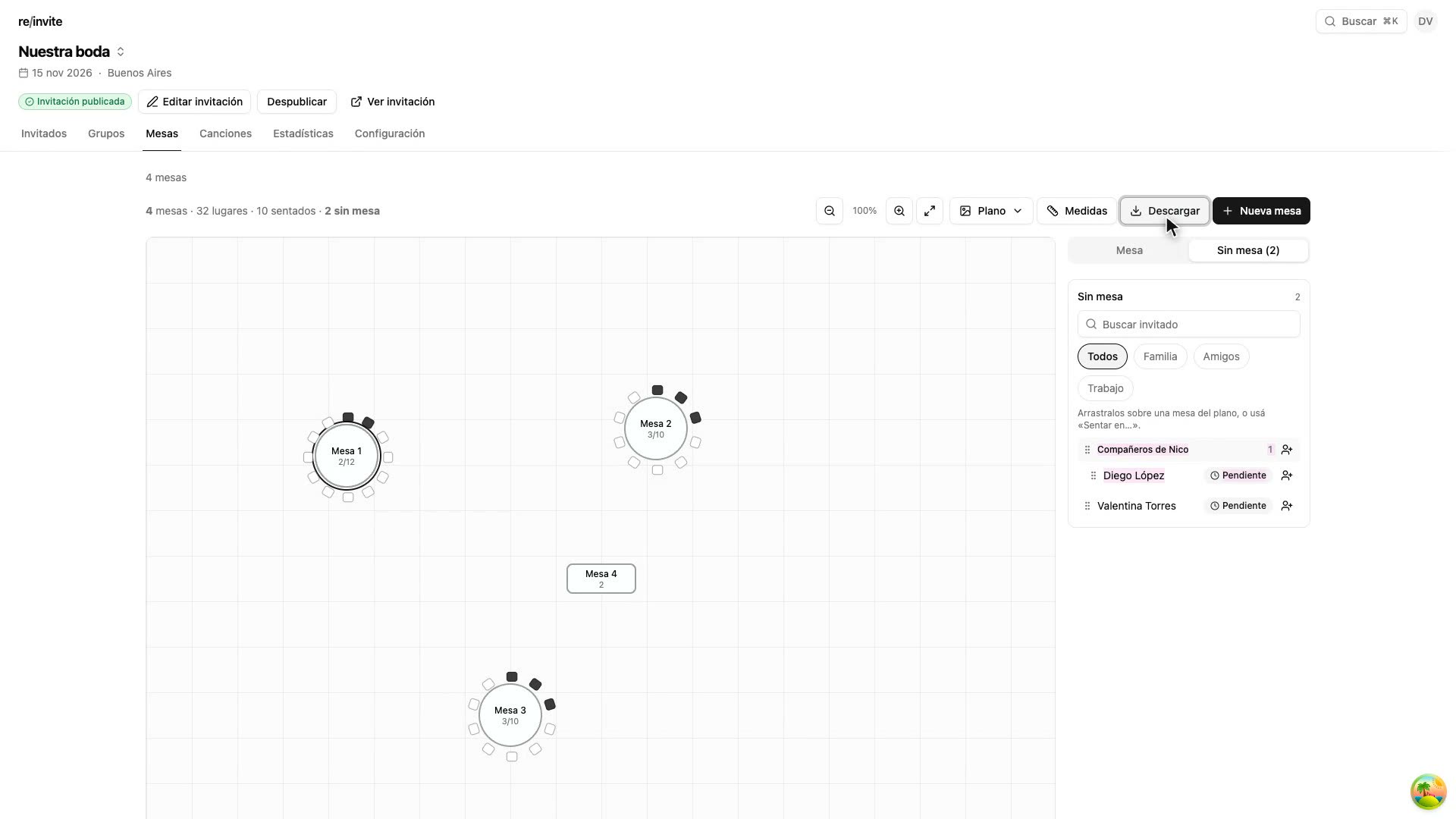
Y cuando las confirmaciones empiezan a llegar, el mismo panel te deja armar las mesas: en la pestaña Mesas tocás «Activar Mesas», porque el módulo viene apagado, dibujás el plano del salón, agregás mesas con sillas, arrastrás a cada confirmado a su lugar y descargás la lista por mesa para llevarla el día de la fiesta.
Cuándo alcanza con una imagen
Mucha gente arma su invitación como una imagen, en Canva o en cualquier editor de diseño, y la manda por WhatsApp. Sirve: una imagen linda también invita. La pregunta es qué necesitás después de mandarla.
Una imagen alcanza cuando la lista es corta y conocida, saber con exactitud quién va no cambia nada y los datos no se van a mover. Un cumpleaños en casa con veinte amigos entra ahí sin problema.
Se queda corta cuando:
- Necesitás confirmaciones y no querés perseguir a cada uno por chat.
- Hay datos que pueden cambiar: la hora del civil, el salón, la fecha límite. Con una imagen, cada cambio es una imagen nueva y otro reenvío a todos.
- Querés que el mapa, la música, la lista de regalos y el itinerario estén en un mismo lugar y no repartidos en seis mensajes.
- Hay más de un lugar, varias familias o preguntas como el menú.
Una imagen se mira; una invitación digital, además, se contesta, y cada respuesta vuelve a tu panel. Si solo tenés que avisar, hacé la imagen. Si tenés que organizar, armá la invitación.
Y si además querés tarjetas impresas
La tarjeta en papel sigue sirviendo para quien la guarda de recuerdo o no usa WhatsApp. Las dos se combinan: la digital para todos y unas pocas tarjetas para la familia mayor, cada una con un QR que abre la invitación de esa persona.
- Copiá desde el panel el link de quien va a recibir la tarjeta: el suyo o el de su familia.
- Convertilo en un QR con cualquier generador y probalo con tu celular: tiene que abrir esa invitación.
- Pasale el QR a la imprenta para la tarjeta de esa persona o de esa familia.
Cuando la abuela escanee su QR y confirme, la respuesta queda a su nombre en el panel, y como el link no cambia aunque edites la invitación, la tarjeta no queda vieja. Escribí igual en la tarjeta la fecha, el lugar y hasta cuándo esperás la respuesta, para quien no escanee nada.
Preguntas frecuentes
¿Hay que cargar un medio de pago para empezar?+
No. Creás la cuenta y armás la invitación entera, hasta verla terminada, sin cargar ningún medio de pago.
¿Puedo empezar desde cero, sin plantilla?+
Sí. Elegís el diseño en blanco y trabajás con las mismas herramientas que tiene una plantilla: sumás solo los componentes que quieras y elegís tus colores y tus tipografías.
¿Cómo pruebo la invitación antes de mandarla?+
Cargate como invitado, mandate tu link por WhatsApp y abrilo en tu teléfono. Confirmá como lo haría cualquiera y fijate que tu respuesta aparezca en el panel al recargar la lista. Hacelo con las preguntas ya definitivas: con un confirmado en la lista, no se pueden cambiar.
Hacelo con re/invite.
Se arma gratis, se ve terminada, y se paga $15.000 al publicar. Sin tarjeta para empezar, cambios hasta el día del evento.
Cada función que se nombra está contrastada con el producto y con su lista de hechos verificados; las capturas son de la app de re/invite con datos de ejemplo.
Revisada el 17 de noviembre de 2026 por Sofía Aguilar.
/seguí leyendo
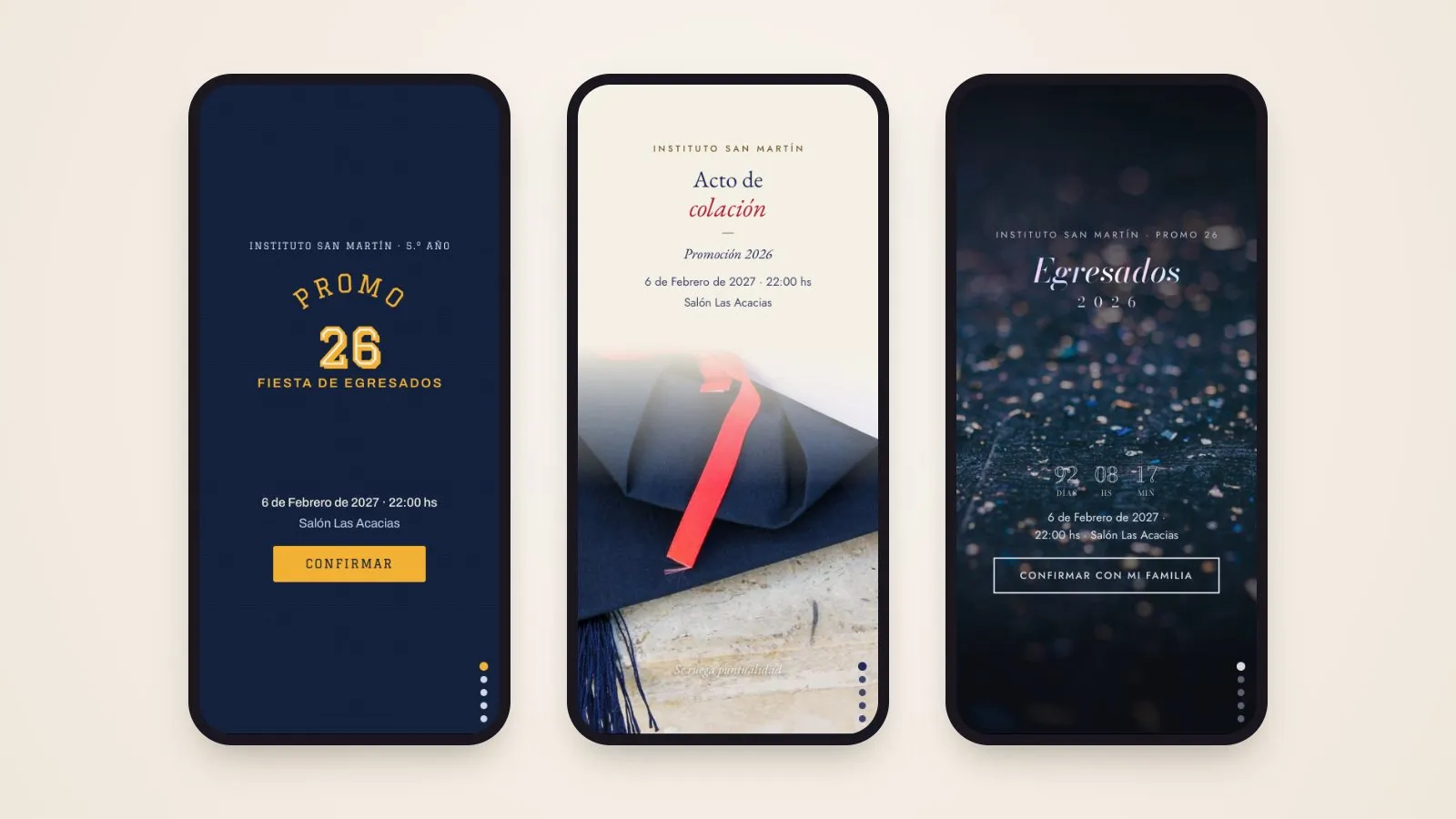
Ideas para la fiesta de egresados: jardín, primaria y secundaria
Ideas para la fiesta de egresados de jardín, primaria y secundaria: temáticas, la noche de la entrada a la cena, el acto de colación y textos para copiar.
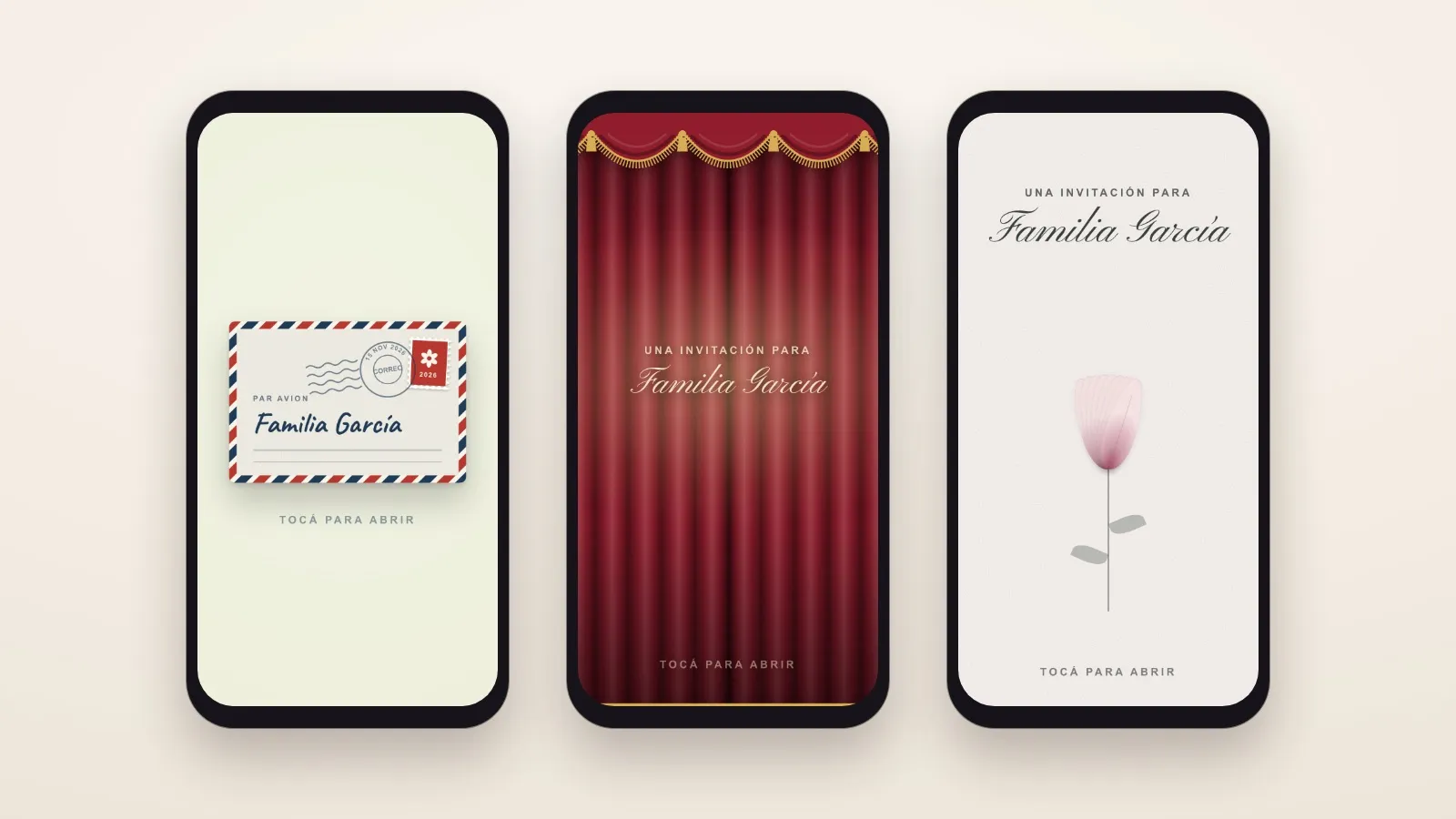
Invitaciones digitales interactivas: las que se abren al tocar
Cómo hacer invitaciones digitales interactivas: un sobre, un telón o una flor que se abre al tocar, con el nombre de cada invitado, y confirma asistencia.
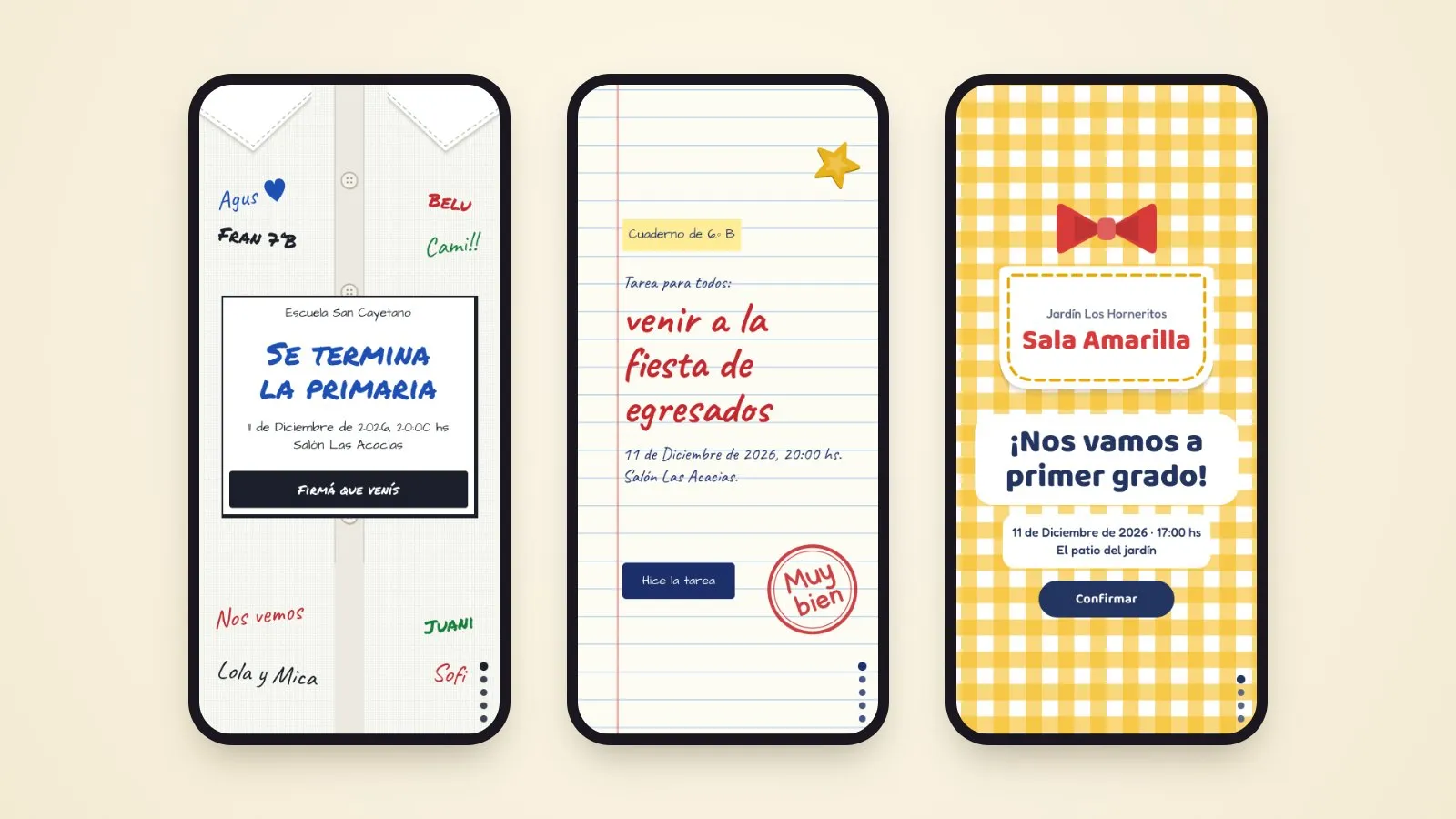
Frases para egresados: jardín, primaria y secundaria
53 frases para egresados de jardín, primaria y secundaria, listas para copiar: para el buzo, la campera o la remera, la portada de la invitación y la foto.
¿Querés ver cómo se ve de verdad? Mirá una invitación real: cada plantilla se abre en vivo. En esas demos podés probar la confirmación: es de práctica y no se guarda nada.