Cómo elegir una plataforma de invitaciones digitales: 10 criterios
Diez criterios para elegir una plataforma de invitaciones digitales y probarlos en una demo en diez minutos, cómo cobra cada una y las señales de alerta.
Equipo de re/inviteActualizado el 8 min de lectura
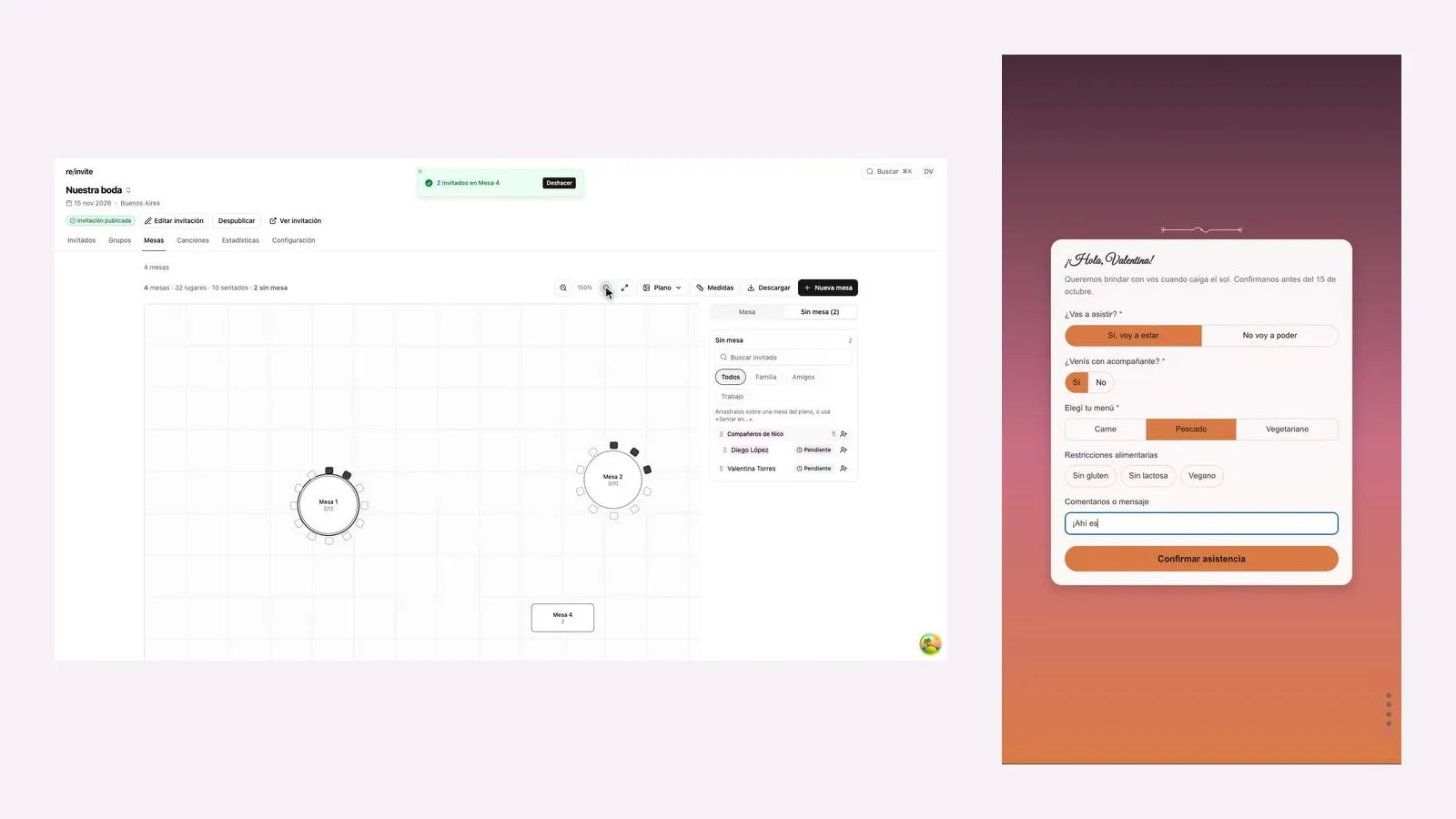
Dos plataformas pueden mostrar invitaciones igual de lindas y portarse muy distinto la semana en que empiezan a llegar las respuestas. Para elegir, mirá lo que pasa después de mandarla: si cada invitado tiene su link, si las respuestas vuelven a un panel y si podés corregir sin reenviar nada, sea una boda, unos 15 o un bautismo. El diseño lo comparás al final, en las plantillas.
Acá van diez criterios que se comprueban en una demo, con su tabla para descargar, cómo cobra cada plataforma, las señales de alerta y lo que re/invite no hace. El resumen de sus funciones está en la home.
El formato antes que la plataforma
Los tres se mandan por chat, pero no resuelven lo mismo:
- Una imagen es una tarjeta con fecha, hora y lugar. Sirve para avisar, pero no junta respuestas: cada “voy” te llega por mensaje y lo anotás vos. Si cambia algo, hay que hacer otra.
- Un video es lo mismo, con música y movimiento. Si se corre la hora, toca editarlo otra vez.
- Una invitación web es una página que se abre desde un link, en el navegador del teléfono, y es la única de las tres que puede llevar la confirmación de asistencia y un panel con las respuestas.
Los criterios de abajo son para invitaciones web: con una imagen o un video, la mayoría ni siquiera se puede probar.
Los diez criterios, en una tabla
La columna de la derecha dice qué hacer en la demo, en vez de creerle a la página.
| Criterio | Cómo comprobarlo en diez minutos |
|---|---|
| 1. Un link por invitado o por familia | Cargá dos invitados de prueba y pedí sus links: tienen que ser distintos y saludar a cada uno por su nombre. |
| 2. Preguntas propias en la confirmación | Agregá una pregunta tuya (menú, acompañante, traslado) y mirá si aparece en la invitación del invitado. |
| 3. Panel con las respuestas al lado de cada nombre | Confirmá desde el link de prueba, abrí el panel y fijate si la respuesta aparece al lado del nombre, con todo lo que contestó. |
| 4. Planner de mesas | Buscá el plano del salón: tiene que dejarte crear mesas y sentar a los confirmados arrastrándolos. |
| 5. Pase QR para la puerta | Pedí ver el pase de un confirmado y cómo se escanea en la entrada desde un celular. |
| 6. Cambios después de mandarla | Cambiá la hora con un link ya abierto y volvé a abrirlo: tiene que mostrar la hora nueva sin reenviar nada. |
| 7. Pago único, por evento | Preguntá por escrito si se paga por invitado, por cambio o por mes, y qué queda afuera del precio. |
| 8. Nada que instalar | Abrí el link de prueba en un celular prestado: se tiene que ver entera en el navegador, sin descargar una app. |
| 9. Textos en tu idioma y con tus palabras | Mirá los botones y los textos fijos: tienen que decir “confirmar” y “venís”, no neutro ni inglés. |
| 10. Importar la lista que ya tenés | Subí la planilla con tus invitados y mirá si aparecen en el panel sin volver a tipearlos. |
Si tenés poco tiempo y una sola demo, empezá por el 1, el 2, el 3 y el 6: son los que separan una invitación que junta respuestas de una tarjeta linda con un link.
Para llevarla en papel, bajate la checklist de criterios (PDF), gratis y sin dejar tu mail: la misma tabla, con una casilla por criterio y tres señales de alerta al pie.
Cómo probar cada uno en diez minutos
Abajo, cada criterio con lo que muestra re/invite, casi todos con una captura o un clip real.
1. Un link por invitado o por familia
Si todos reciben el mismo link, cualquier respuesta puede venir de cualquiera y no sabés quién falta. Acá cada invitado tiene su link, y una familia cargada como grupo comparte uno:
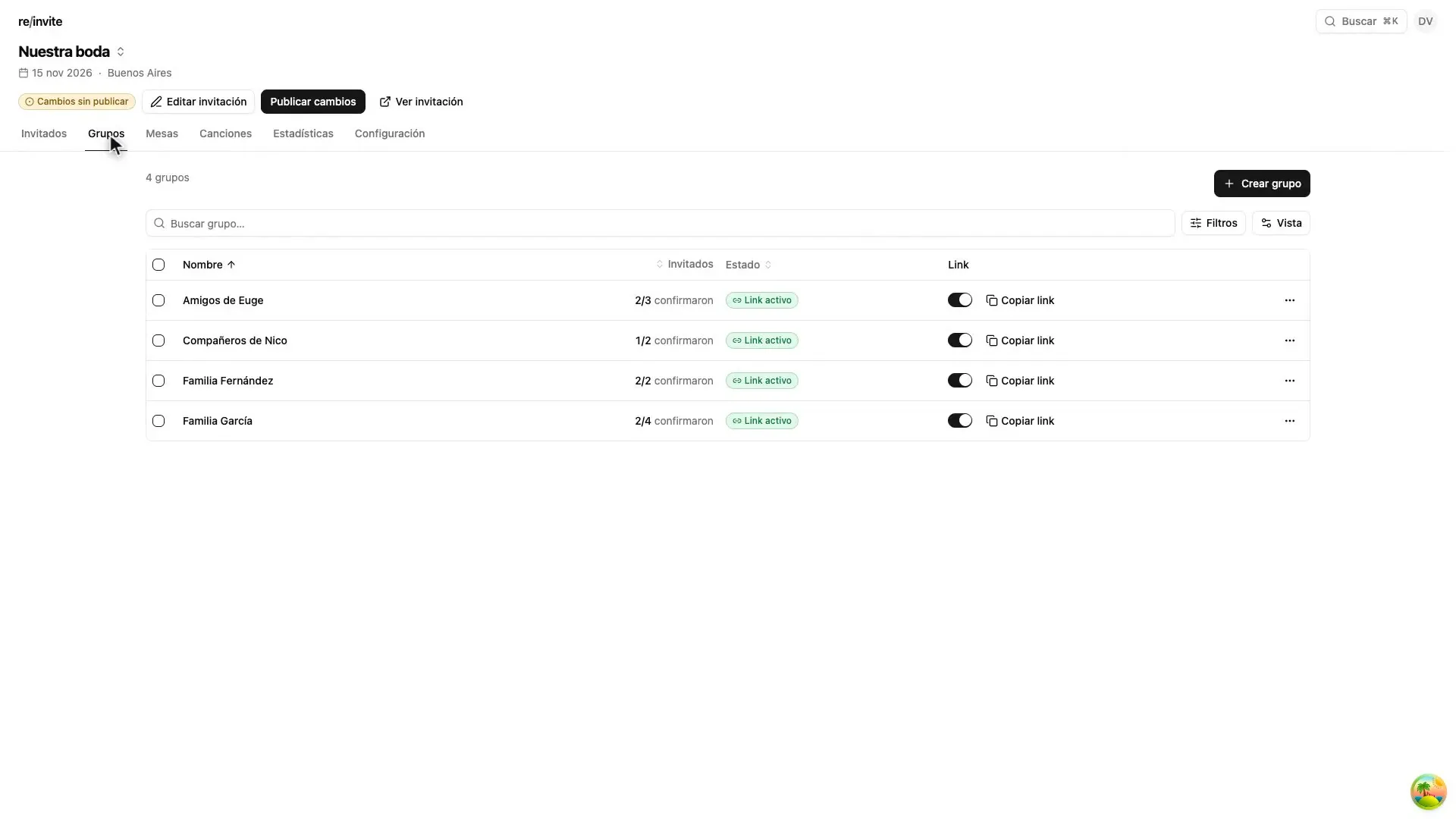
Las capturas son del producto real; los nombres, fechas y salones son de ejemplo.
2. Preguntas propias en la confirmación
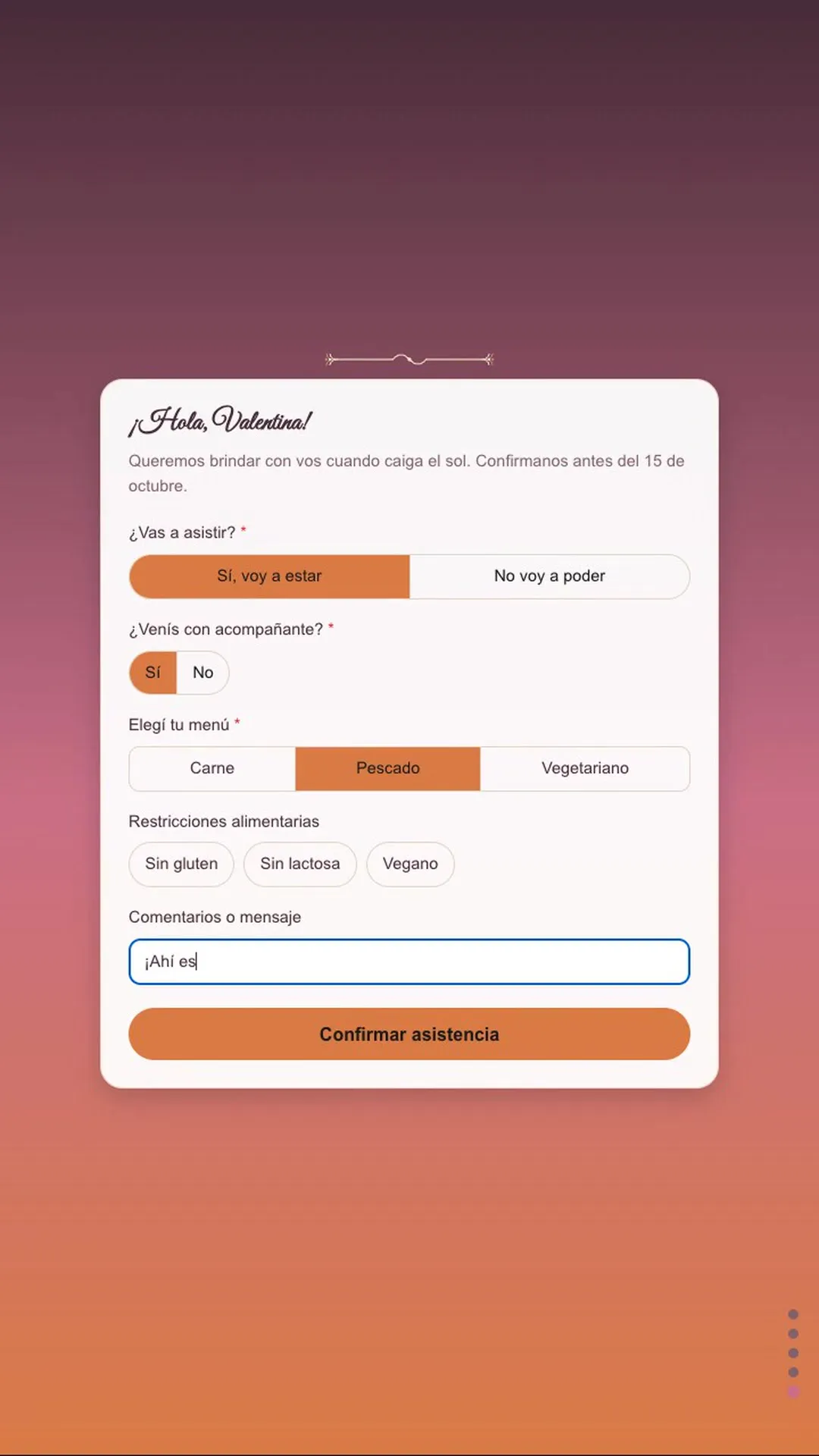
Con un sí o un no no alcanza para el salón. Las preguntas las definís vos (menú con sus opciones, acompañante, traslado, restricciones alimentarias, comentarios) y el invitado las contesta con un toque, en una confirmación que lo saluda por el nombre de su link:
3. Panel con las respuestas al lado de cada nombre
Probá confirmar desde el link de prueba y después abrí o recargá el panel. En re/invite la respuesta queda guardada en el momento y aparece junto al nombre, con su estado (confirmado, pendiente o rechazó) y lo que contestó:
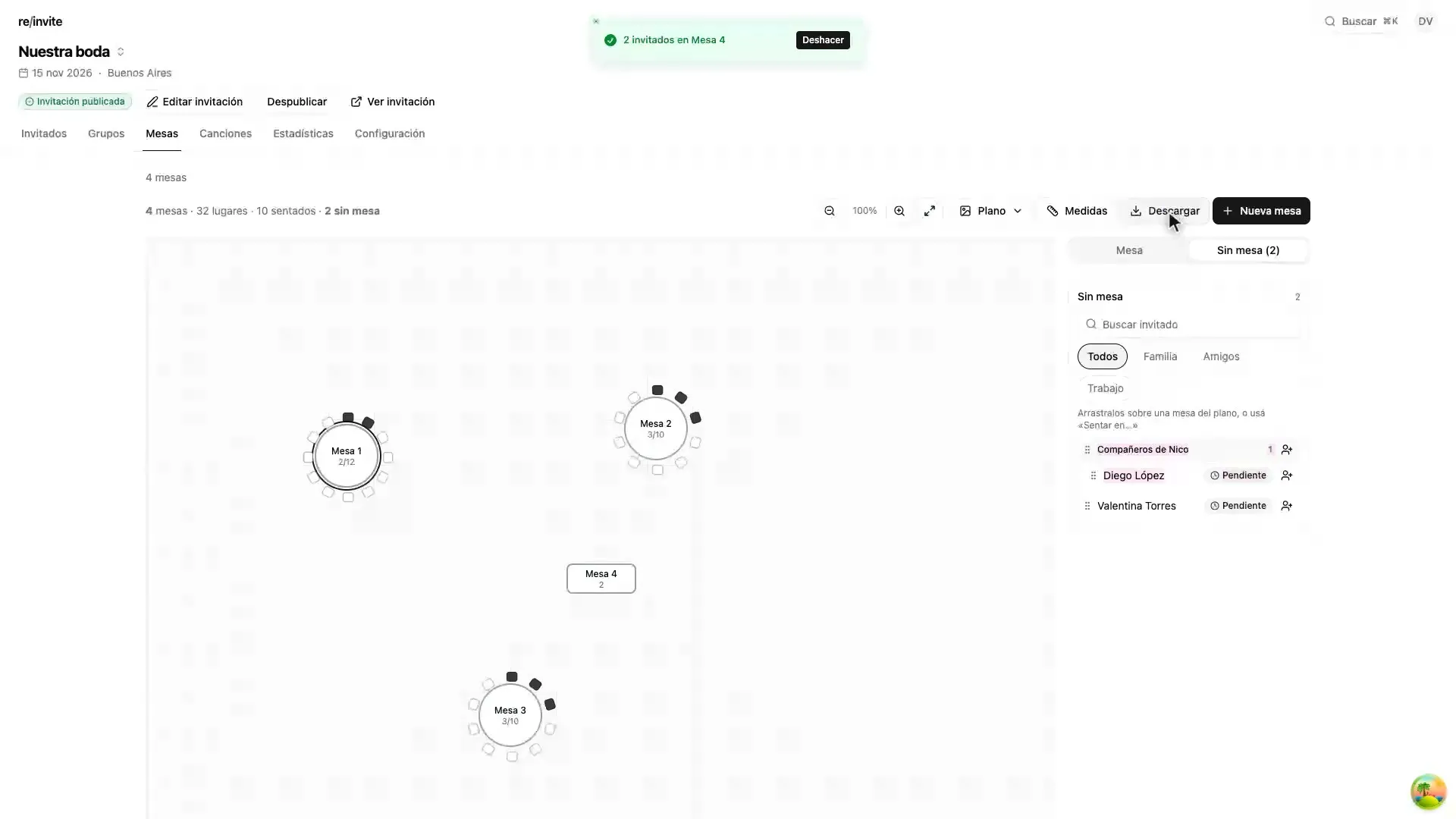
4. Planner de mesas
Sin plano, terminás en una planilla. El planner te deja armar las mesas y sentar a cada confirmado arrastrándolo:
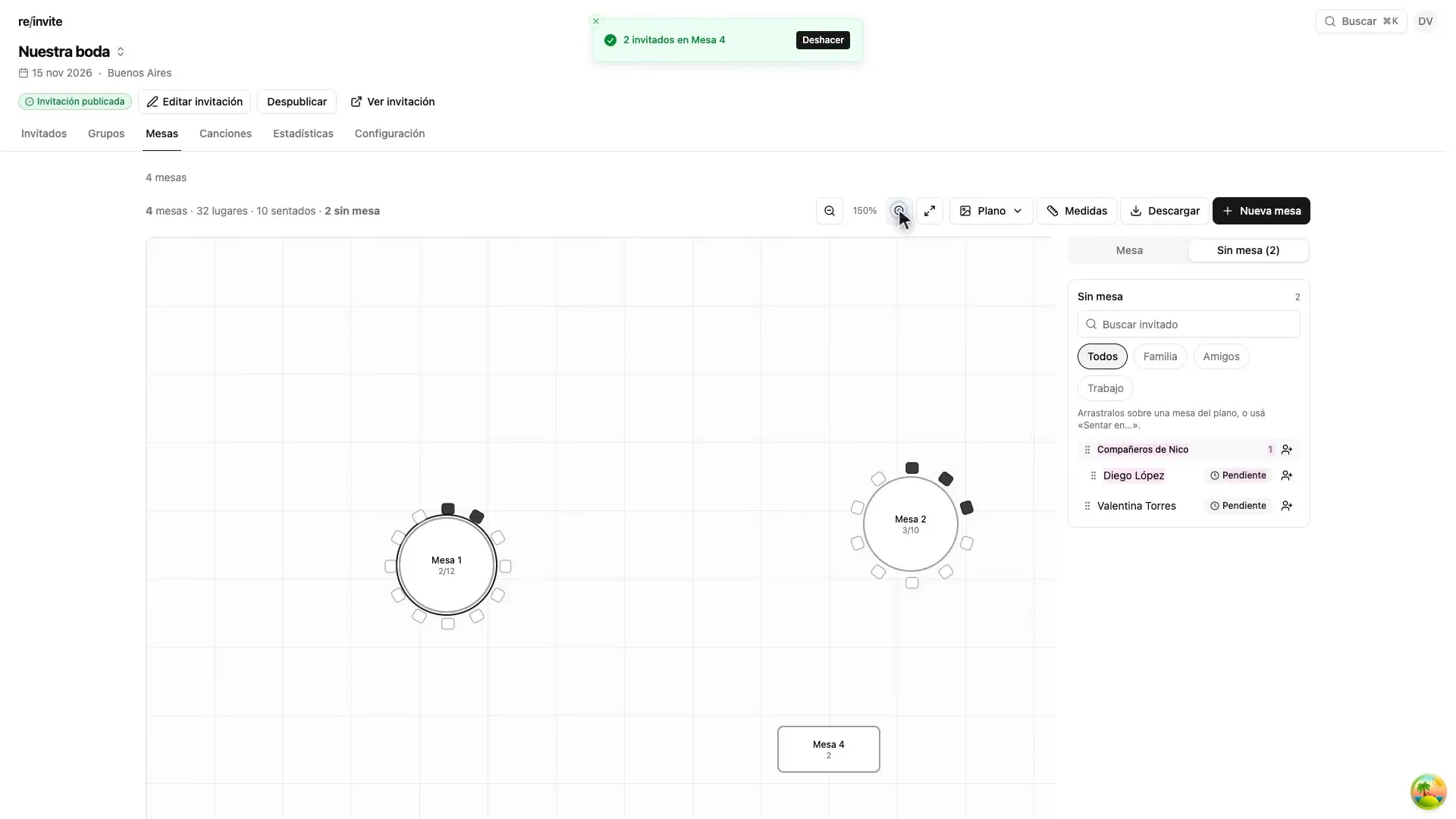
Cuando está listo, lo descargás para el salón:
Las reglas para repartir a la gente están en cómo armar las mesas de un casamiento.
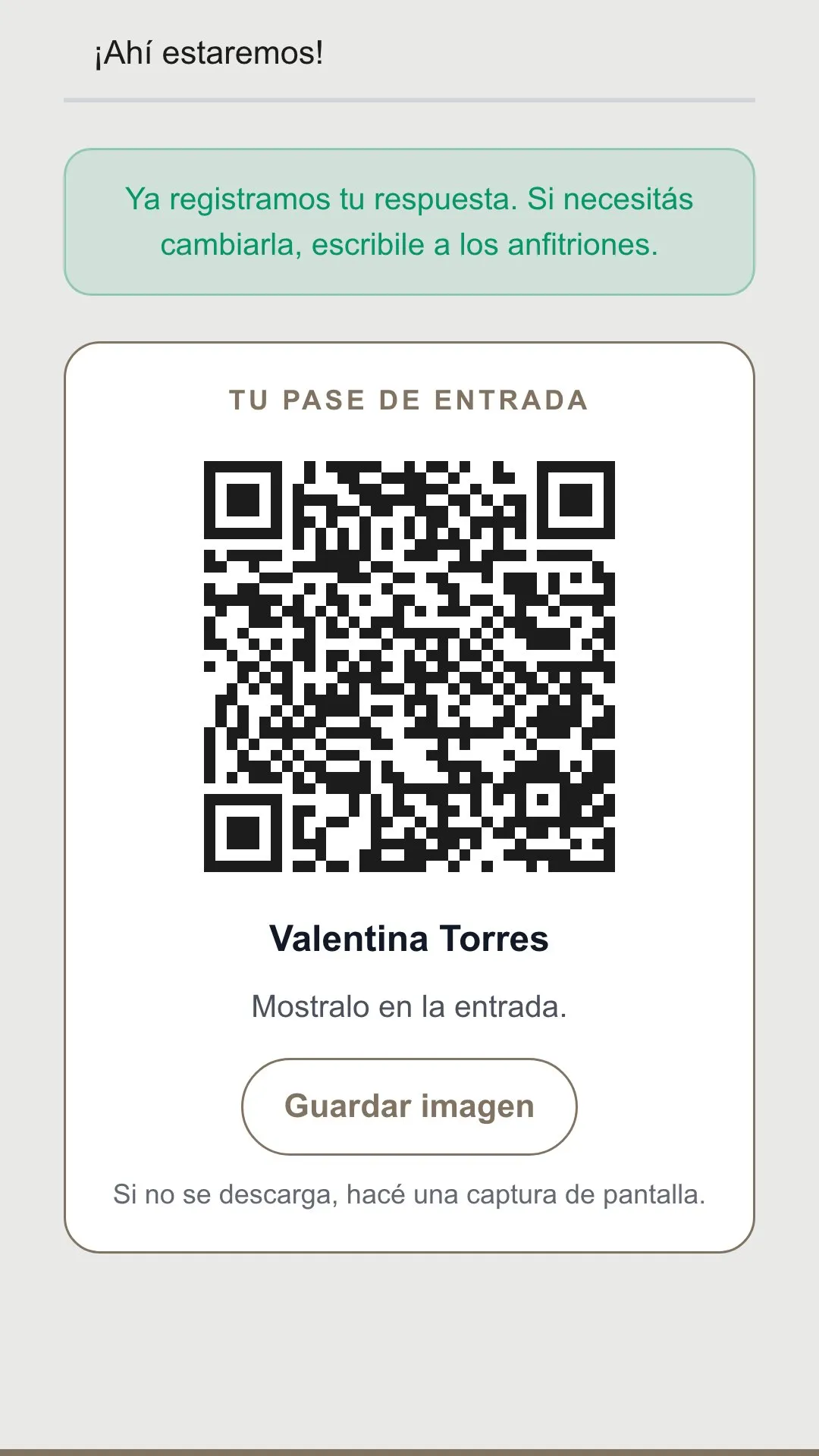
5. Pase QR para la puerta
Un QR sirve si en la puerta lo leen sin equipos especiales, y conviene saber antes si entra en el precio. En re/invite el pase QR es un extra opcional que se paga por invitado: $400 por cada persona de tu lista. Con el pase activo, cada confirmado tiene el suyo dentro de su propia invitación, y se escanea desde el navegador de cualquier celular, sin instalar nada.
Si el evento es de empresa y no lleva invitación, re/invite tiene la acreditación sola, un producto aparte, al mismo precio por invitado.
6. Cambios después de mandarla
Supongamos que la ceremonia pasa de las 18:30 a las 19:00. Corregís la hora en el editor, publicás los cambios y quien abra el link que le mandaste ve la hora nueva, y lo mismo vale para cualquier otro dato hasta el día del evento. No reenviás nada, aunque un aviso por el chat no está de más.

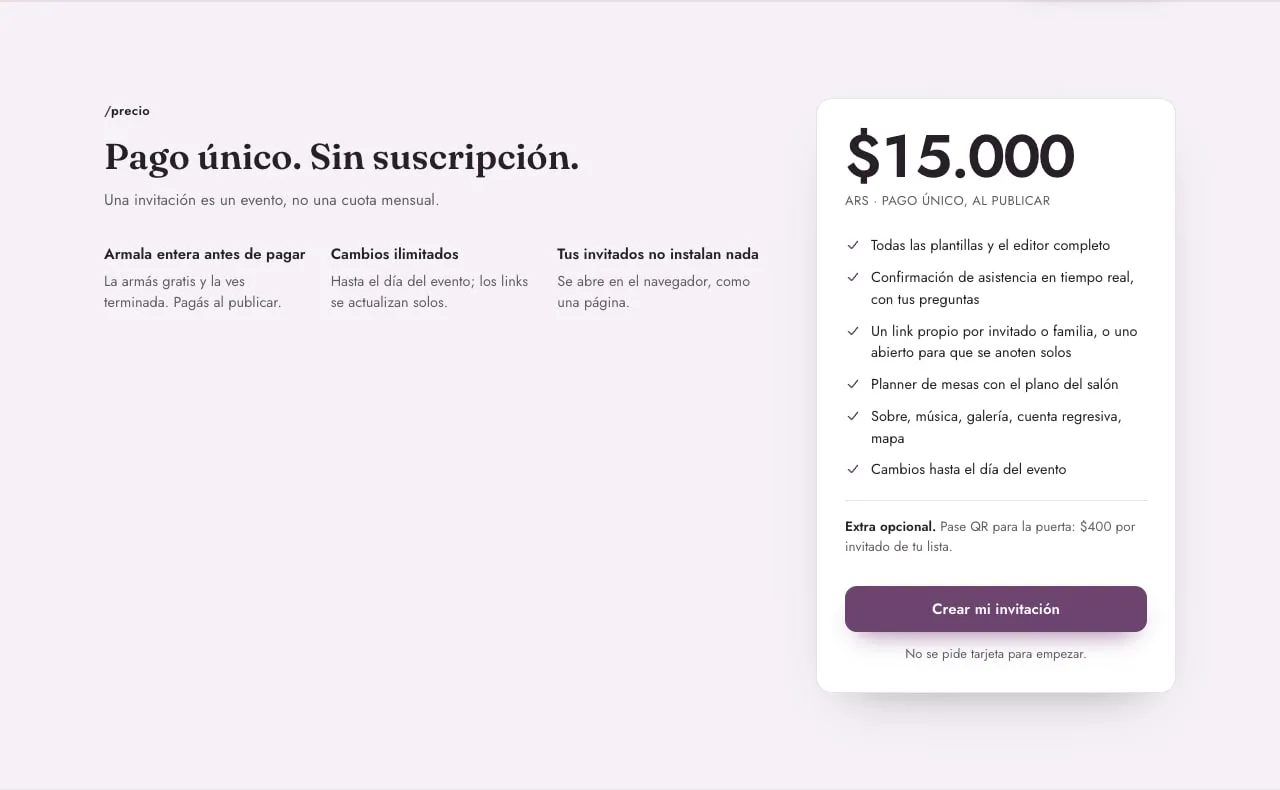
7. Pago único, por evento
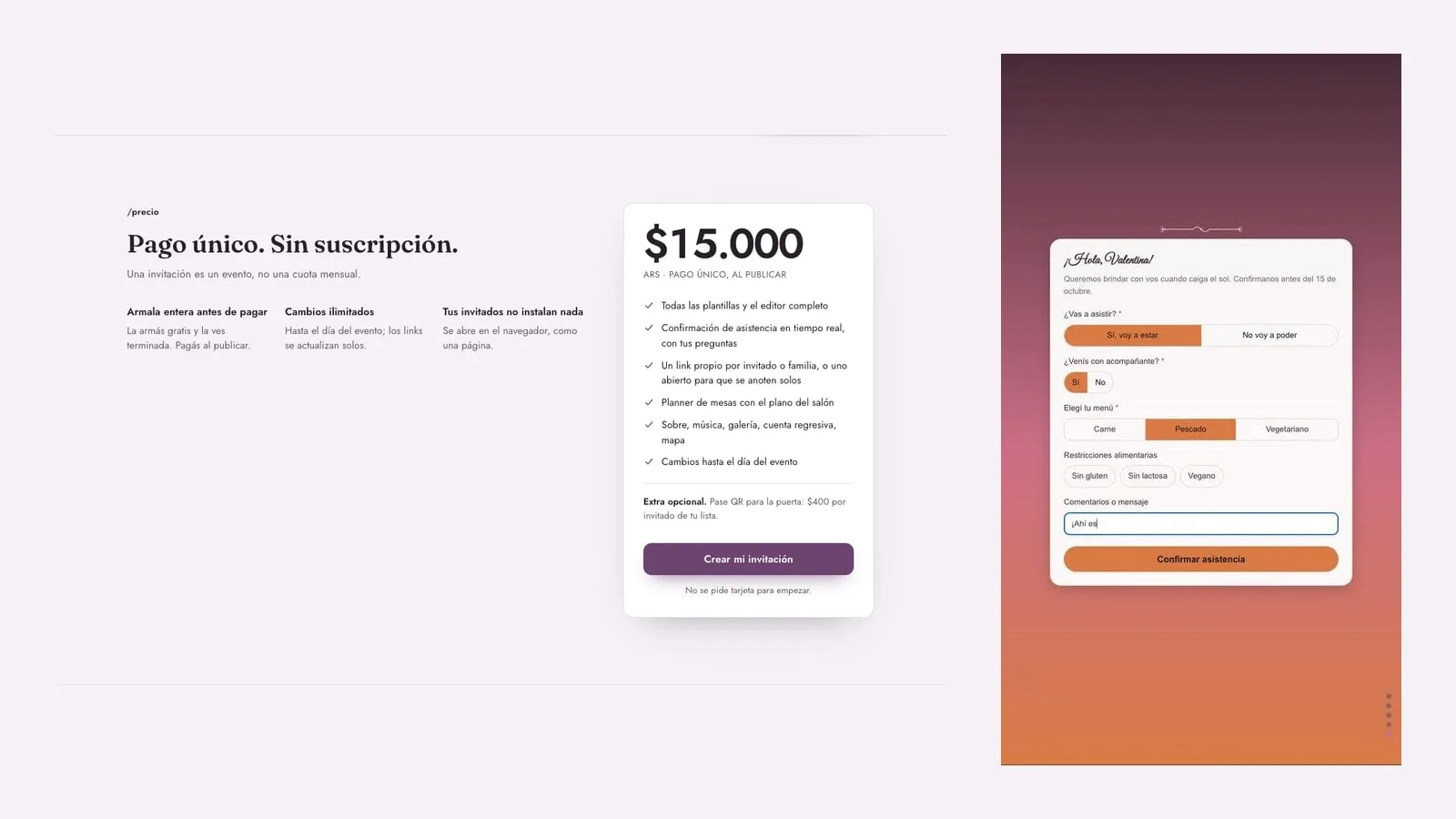
re/invite lo pone en su home: un pago por evento, al publicar, con lo que incluye a la vista y, aparte, lo único que se cobra por invitado.
8. Nada que instalar
Probalo en el teléfono de alguien que casi no usa apps. El invitado toca su link y recorre la invitación en el navegador, de la portada a la confirmación:
9. Textos en tu idioma y con tus palabras
Un “¿Asistirás?” suena traducido. La confirmación de re/invite habla en voseo: en la captura del criterio 2 se leen “¿Venís con acompañante?” y “Confirmar asistencia”. Los textos de la invitación los escribís vos, y todo se puede cambiar después en el editor.
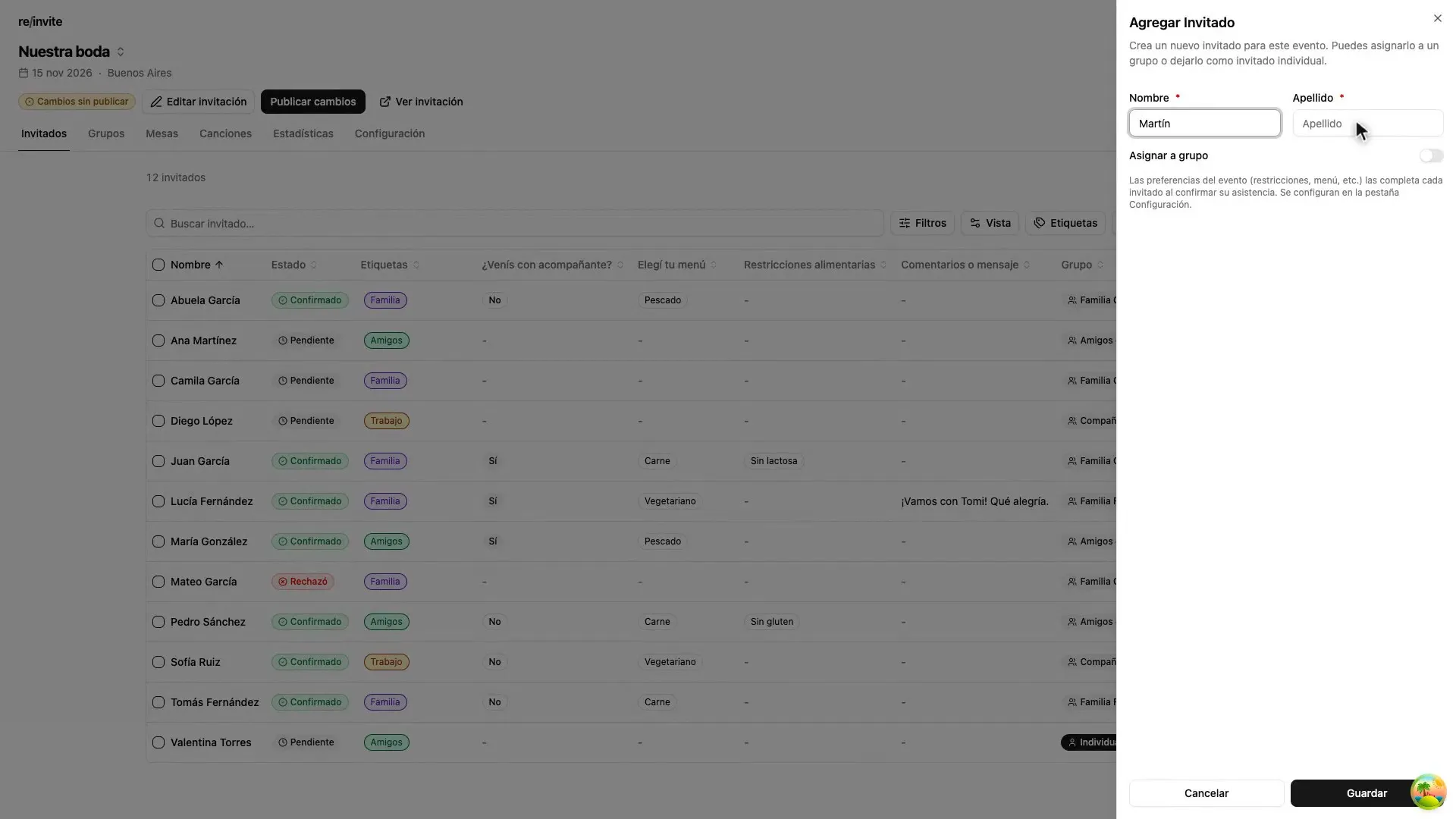
10. Importar la lista que ya tenés
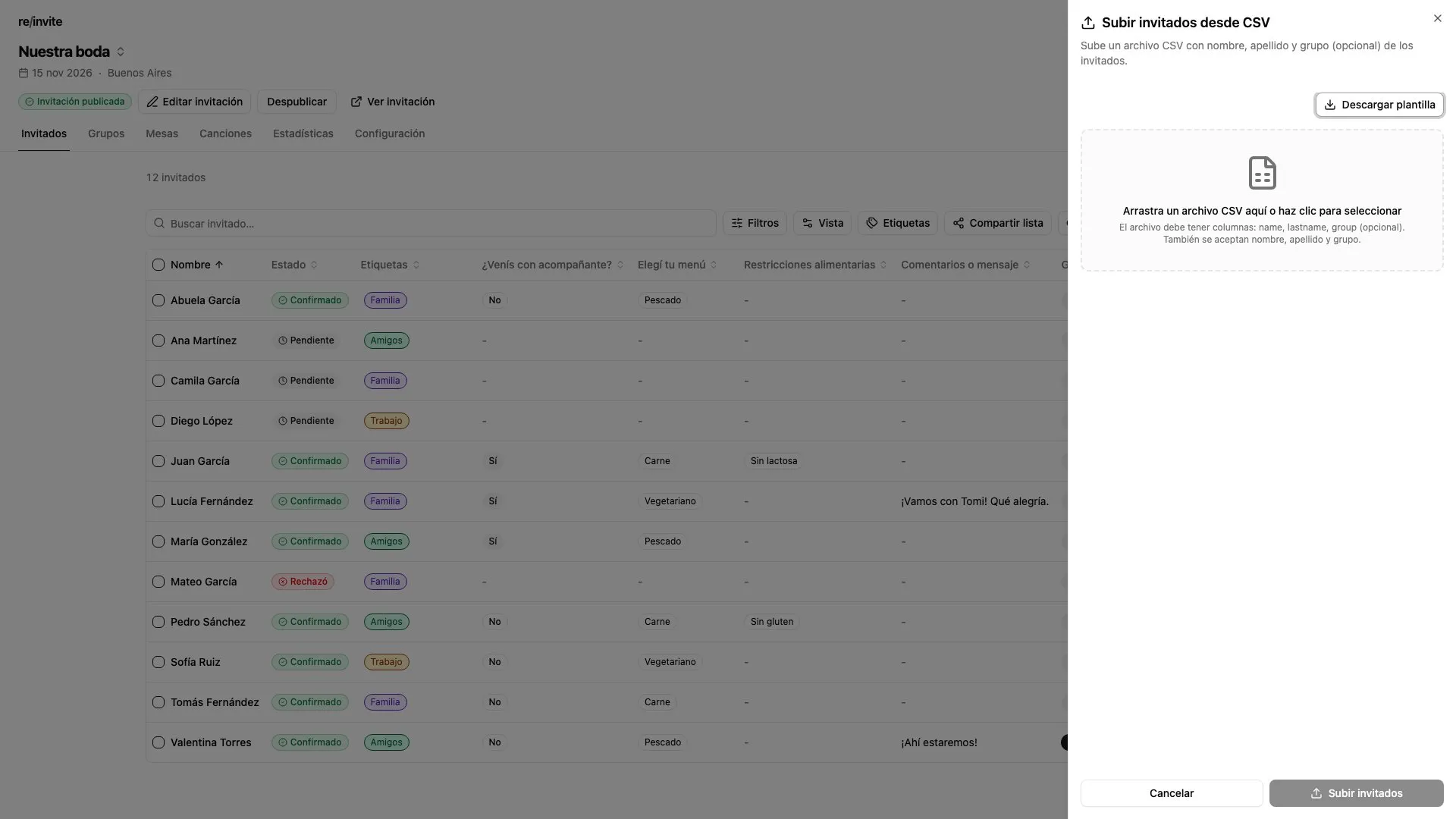
La planilla que ya armaste entra con nombre, apellido y, si querés, el grupo (cada familia con su link), las etiquetas, el email y el documento, y el que se suma tarde se carga de a uno, con nombre, apellido y, si querés, su grupo:
Cómo cobra cada plataforma
Las plataformas cobran de cuatro maneras, a veces combinadas:
- Pago único, por evento. Una vez por la fiesta. No cambia si la lista crece ni si corregís algo.
- Suscripción. Una cuota por mes mientras está publicada: si la mandás temprano, pagás más meses.
- Por invitado. Sube con cada nombre que sumás.
- Por cambio. Cada corrección posterior al diseño se cobra aparte.
Encima puede haber extras, como una plantilla con precio propio. Preguntá qué queda afuera y hasta cuándo podés editar con el mismo link. Para pasar dos presupuestos a la misma unidad, la cuenta paso a paso la hace cuánto sale una invitación digital.
re/invite cobra la invitación de la primera manera: $15.000 por evento, al publicar. La tarjeta no se pide para empezar; armás la invitación, la ves terminada y pagás recién cuando la publicás. Tiene un solo extra que se cobra por invitado, y es opcional: el pase QR para la puerta, a $400 por cada persona de tu lista.
Señales de alerta
Si aparece alguna de estas, seguí mirando:
- Un precio sin “qué incluye”: lo que falta aparece después.
- Una demo que no deja confirmar ni muestra la confirmación de otra forma.
- Una plantilla que se paga aparte del precio que te mostraron.
- Textos en neutro o en inglés que no se pueden cambiar, sobre todo en los botones.
- Una app que el invitado tiene que instalar para ver la invitación o contestar.
- Un link que cambia cuando corregís algo, y hay que reenviarlo a toda la lista.
Pasada por la misma vara, re/invite también tiene cosas que no hace:
La demo, con la checklist al lado
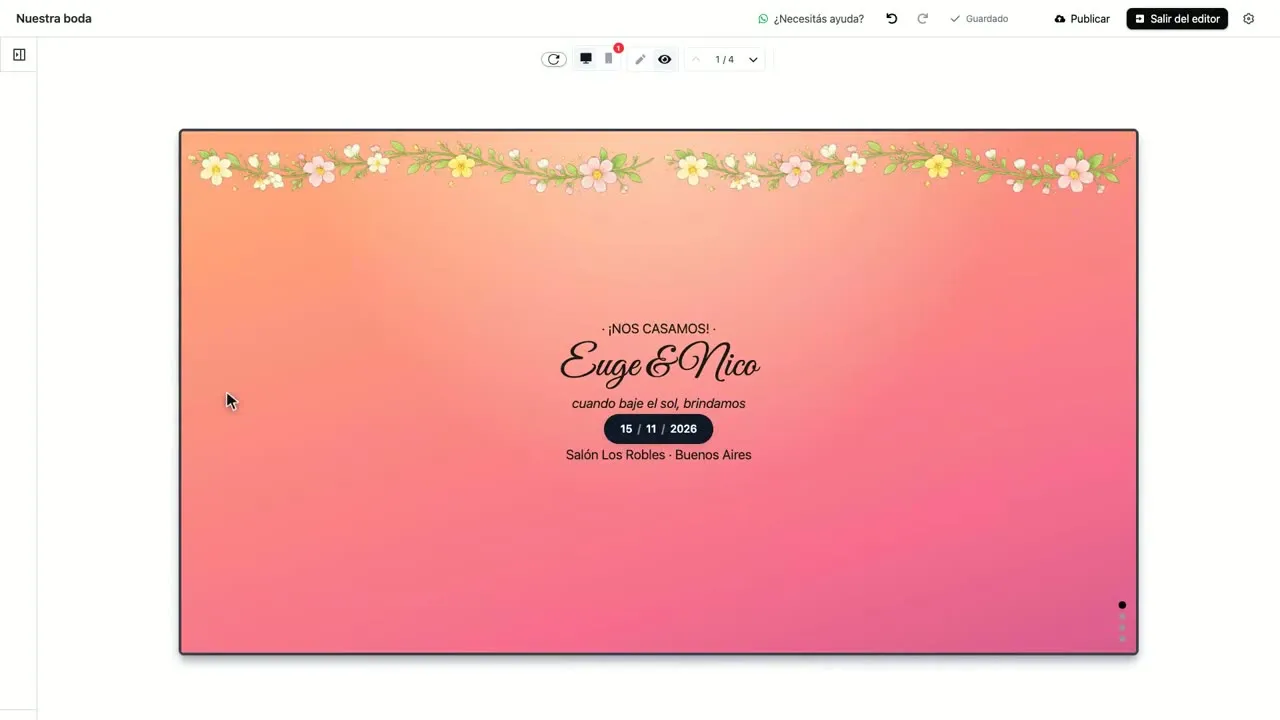
Esta es una de las 244 plantillas. Abrila en el teléfono para el criterio 8; los botones del criterio 9 se ven en la captura del criterio 2.
Con la checklist impresa, abrí la demo de cada plataforma que estés mirando y anotá al lado de cada criterio si lo viste funcionando (en la demo o en capturas y videos del producto real) o si solo te lo prometieron. La que no te muestre el 1, el 2, el 3 o el 6 sale de la lista. Si re/invite queda entre las que siguen, el paso siguiente es armar tu invitación con tus textos y mirarla terminada antes de pagar.
Preguntas frecuentes
¿Qué tiene que tener una plataforma de invitaciones digitales?+
Lo mínimo es un link distinto para cada invitado o familia, una confirmación con preguntas que elegís vos y un panel donde cada respuesta queda al lado del nombre, sin pasarla a mano. Después suman el plano de mesas, el pase QR para la puerta, poder corregir sin reenviar el link y que el invitado no tenga que instalar nada.
¿Pago único o suscripción?+
Para una fiesta, el pago único por evento es el más fácil de comparar: no sube si la mandás temprano ni si la lista crece. Con una cuota mensual, preguntá cuántos meses vas a pagar entre el envío y el día de la fiesta, y pedí por escrito qué queda afuera.
¿Sirve la misma plataforma para un casamiento, unos 15 o un bautismo?+
Los diez criterios son los mismos para cualquier fiesta: lo que cambia es la plantilla. re/invite tiene plantillas de casamiento, 15, cumpleaños, baby shower, comunión, bautismo, Bar y Bat Mitzvá, egresados, empresas y clubes o grupos, y para lo que no tiene plantilla propia se arranca desde un diseño en blanco.
Hacelo con re/invite.
Se arma gratis, se ve terminada, y se paga $15.000 al publicar. Sin tarjeta para empezar, cambios hasta el día del evento.
Cada función que se nombra está contrastada con el producto y con su lista de hechos verificados; las capturas son de la app de re/invite con datos de ejemplo.
Revisada el 26 de octubre de 2026 por Sofía Aguilar.
/seguí leyendo
Cuánto sale una invitación digital en Argentina
Cuánto sale una invitación digital: cómo cobra cada formato, por invitado, por cambio o por mes, qué incluye el pago único de re/invite y qué parte es gratis.
Cómo hacer una invitación digital paso a paso
Armá tu invitación digital en un editor real: plantilla o desde cero, confirmación de asistencia en tu panel, un link por invitado y pago único al publicar.

Frases para egresados: jardín, primaria y secundaria
53 frases para egresados de jardín, primaria y secundaria, listas para copiar: para el buzo, la campera o la remera, la portada de la invitación y la foto.
¿Querés ver cómo se ve de verdad? Mirá una invitación real: cada plantilla se abre en vivo. En esas demos podés probar la confirmación: es de práctica y no se guarda nada.