Acreditación con QR para eventos: cómo funciona sin app
La acreditación con QR paso a paso: la lista o el registro con cupo, el pase de cada persona, la puerta desde cualquier celular y la lista de presentes.
Equipo de re/inviteActualizado el 9 min de lectura
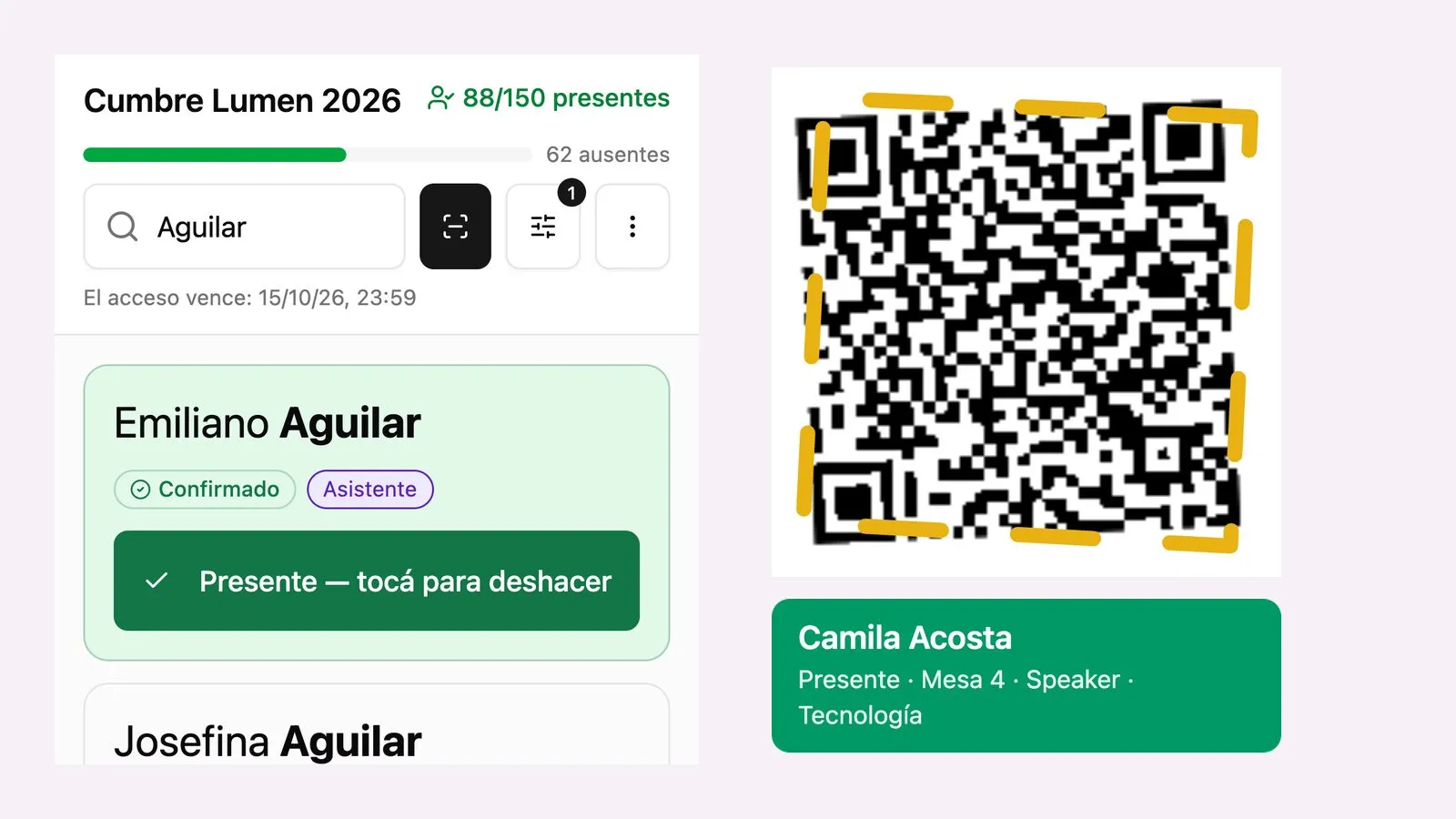
En la puerta de la Cumbre Lumen 2026, el evento de las capturas de esta guía, hay 150 inscriptos y una fila que empieza a armarse. Quien recibe no tacha nombres en una hoja: tiene el link de la puerta abierto en su celular, apunta la cámara al QR de cada pase y el contador sube, 88/150, 89/150. Al que llega sin QR lo busca por apellido.
Así funciona la acreditación con QR para eventos: cada persona tiene un pase con un código que es solo suyo, y cualquier celular lo lee desde el navegador, sin instalar una app. Esta guía la recorre en cinco momentos, desde que cargás la lista hasta que bajás la de presentes.
Qué es acreditar, y qué no
Acreditar es saber quién entró, a qué hora y con qué grupo o etiqueta. Cobrar la entrada y mandar la invitación son otras tareas. Si tu evento es una fiesta con invitación de re/invite, el pase de cada confirmado puede viajar dentro de la propia invitación, con el «Pase QR para entrar» activo; y si además de acreditar querés invitar, mirá las invitaciones corporativas.
Un QR para todos o un pase por persona
El QR estático es el del flyer: el mismo código para todos, que lleva a una página. Informa, pero no acredita: no sabe quién lo muestra.
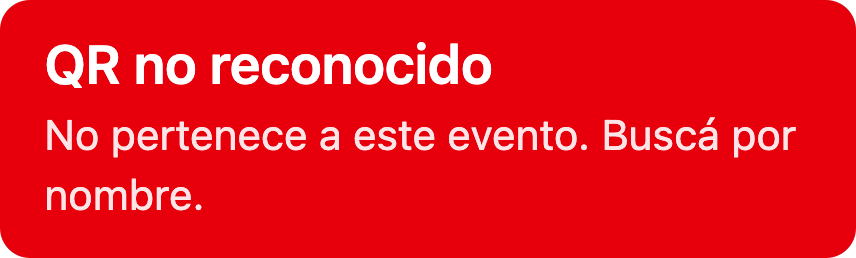
Un pase por persona es otra cosa: un código único atado a un nombre. Si se escanea dos veces, la puerta avisa. Si alguien muestra el QR de otro evento, la pantalla dice «QR no reconocido».
Momento 1: la lista, por planilla o por registro con cupo
Si ya tenés la lista, armás un CSV con los nombres y apellidos (y, si querés, el email y el documento) y lo subís. Cada persona queda en el panel tal como la subiste.
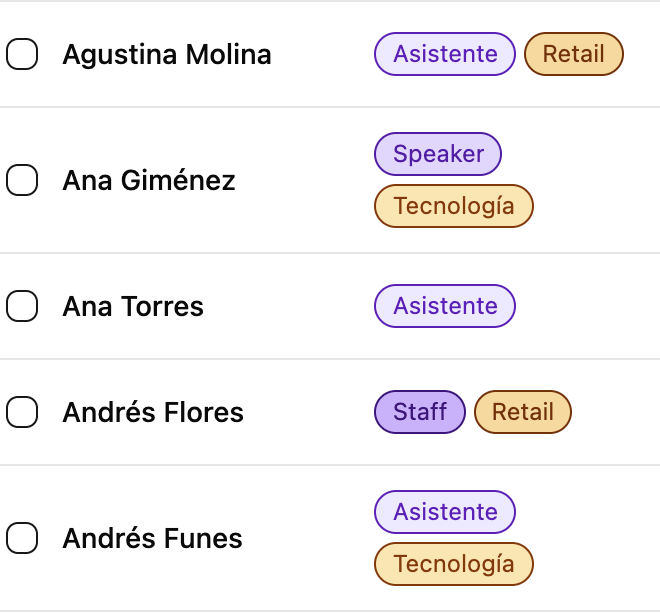
Las capturas son del producto real; los nombres, fechas y salones son de ejemplo.
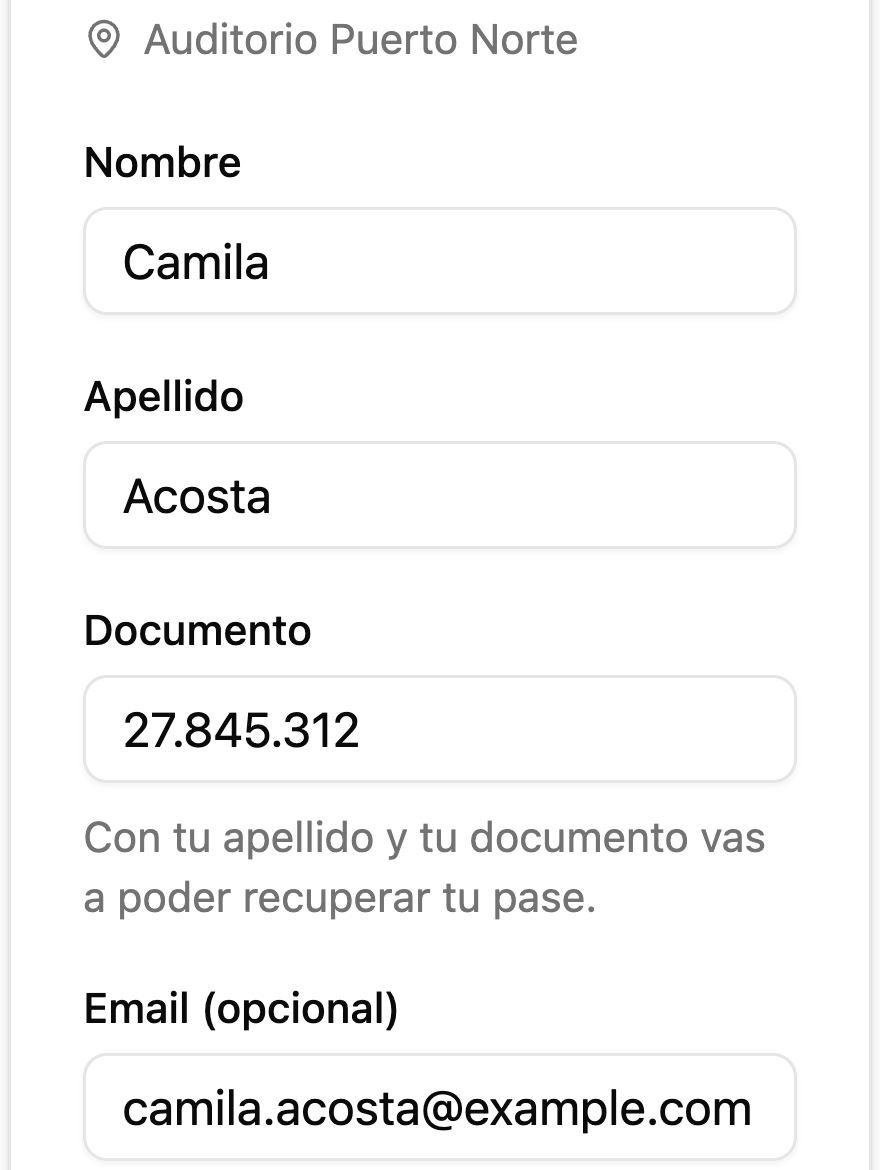
Si la gente se anota sola, compartís un link de registro público. Le ponés cupo y horario de apertura y cierre, sumás las preguntas que vos definas, y el formulario no acepta dos veces el mismo documento.
Antes de seguir, ordená la lista: grupos para los que van juntos (una empresa, una delegación), etiquetas para separar prensa, staff y sponsors, y mesas si las hay. Lo que ordenes ahora es fila que no se arma después.
Momento 2: el pase de cada persona
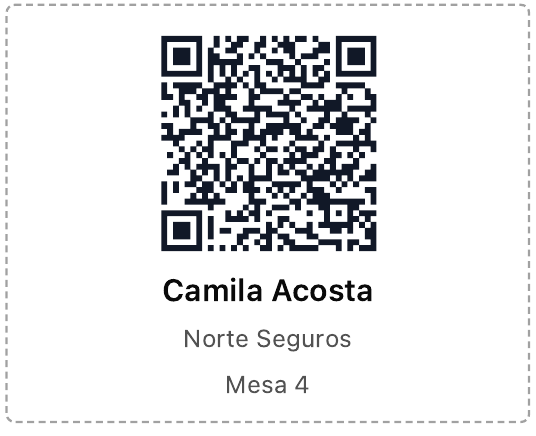
Cada persona de la lista tiene su pase: su nombre, el evento y su QR. Es un link que se abre en el navegador del teléfono, sin descargar nada.
El pase es lo que se paga: uno por cada persona de la lista, vaya o no. Los comprás desde tu panel, todos juntos o a medida que la lista crece, y podés comprar de más para quienes se sumen después. Quien todavía no tiene pase queda en la lista, sin QR, y la puerta no lo puede acreditar hasta que lo comprás.
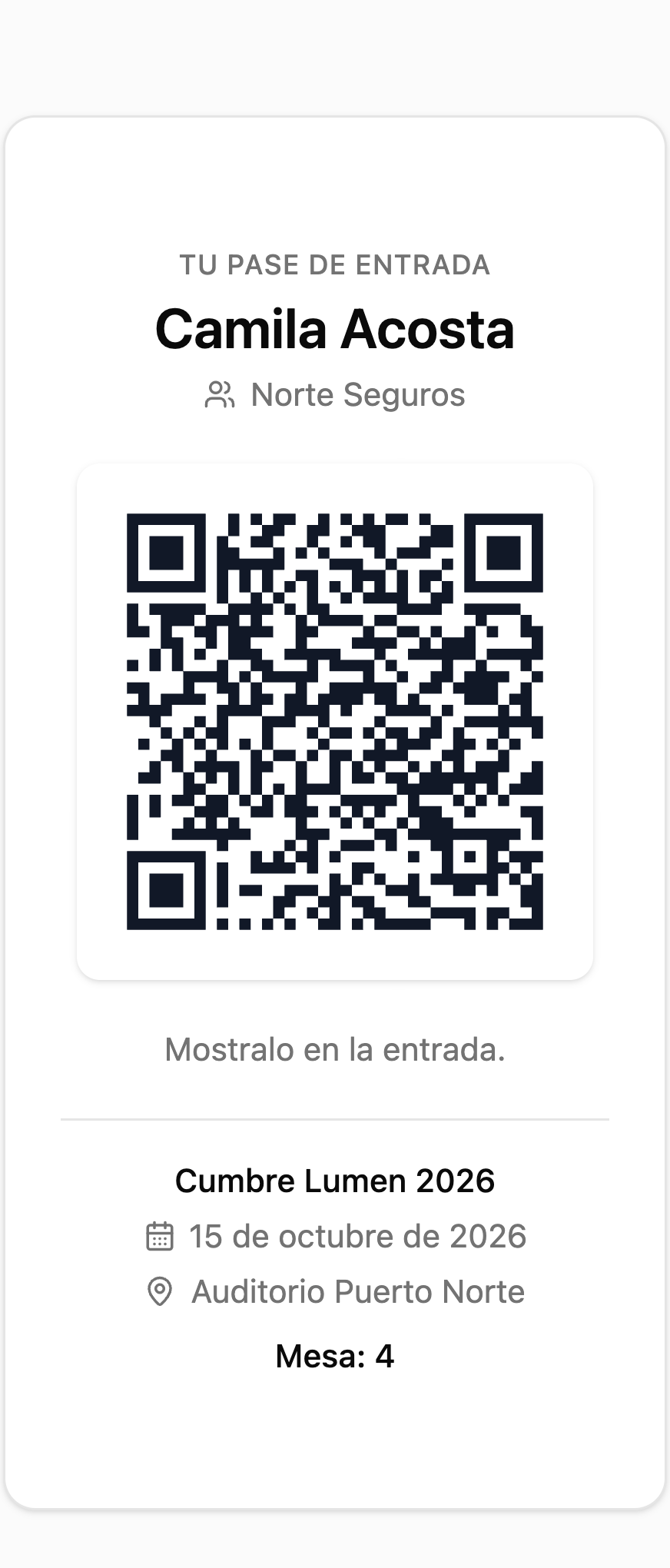
Cómo le llega depende de cómo entró a la lista:
- Si se anotó por el link de registro y quedaban pases disponibles, ve su pase en pantalla al instante. Si no quedaban, ve que su registro está confirmado, y el pase aparece en ese mismo link cuando lo comprás.
- Si dejó su email, se lo mandás desde el panel. El asunto lleva el nombre de tu evento y el cuerpo no lleva la marca de re/invite.
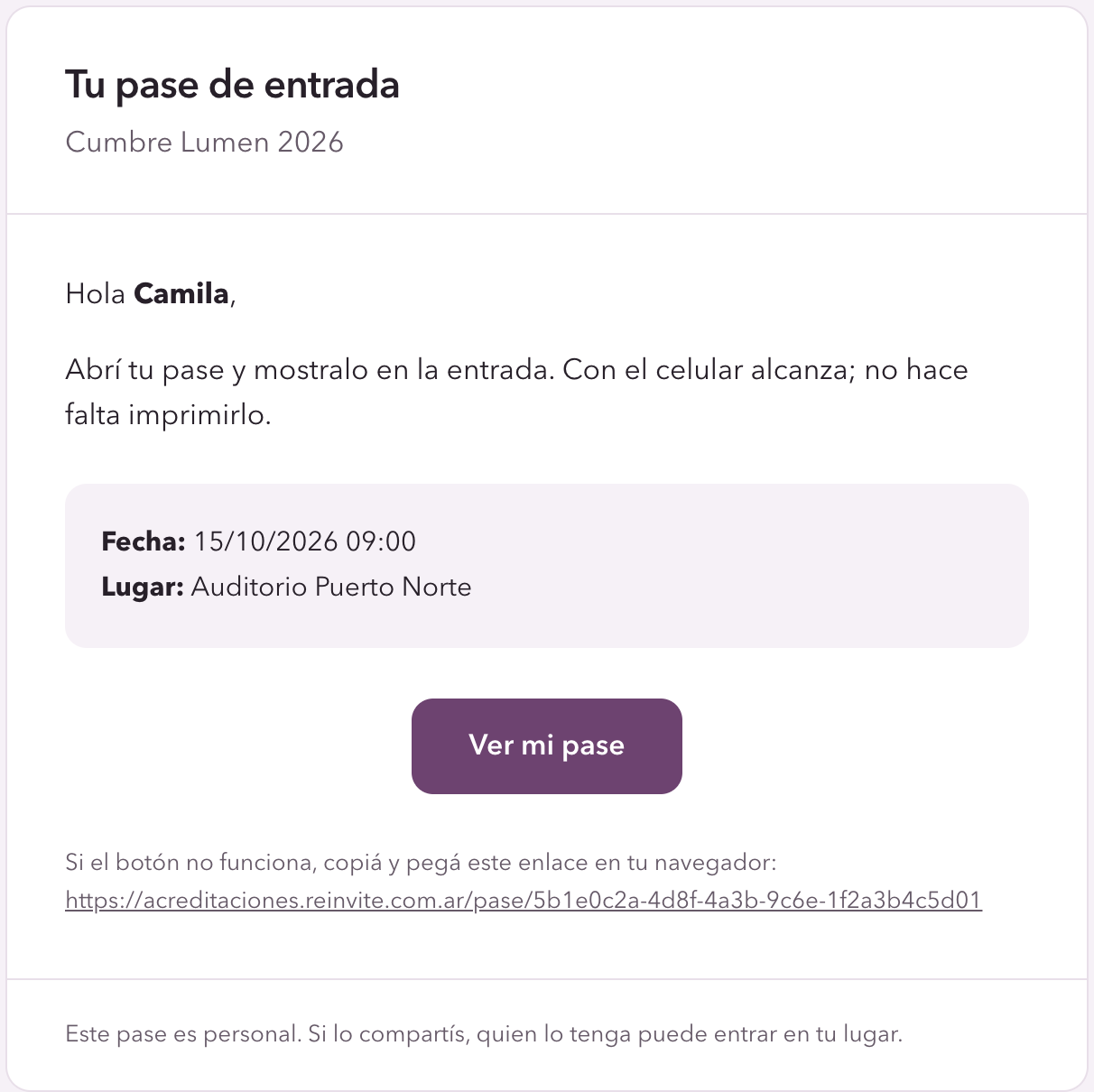
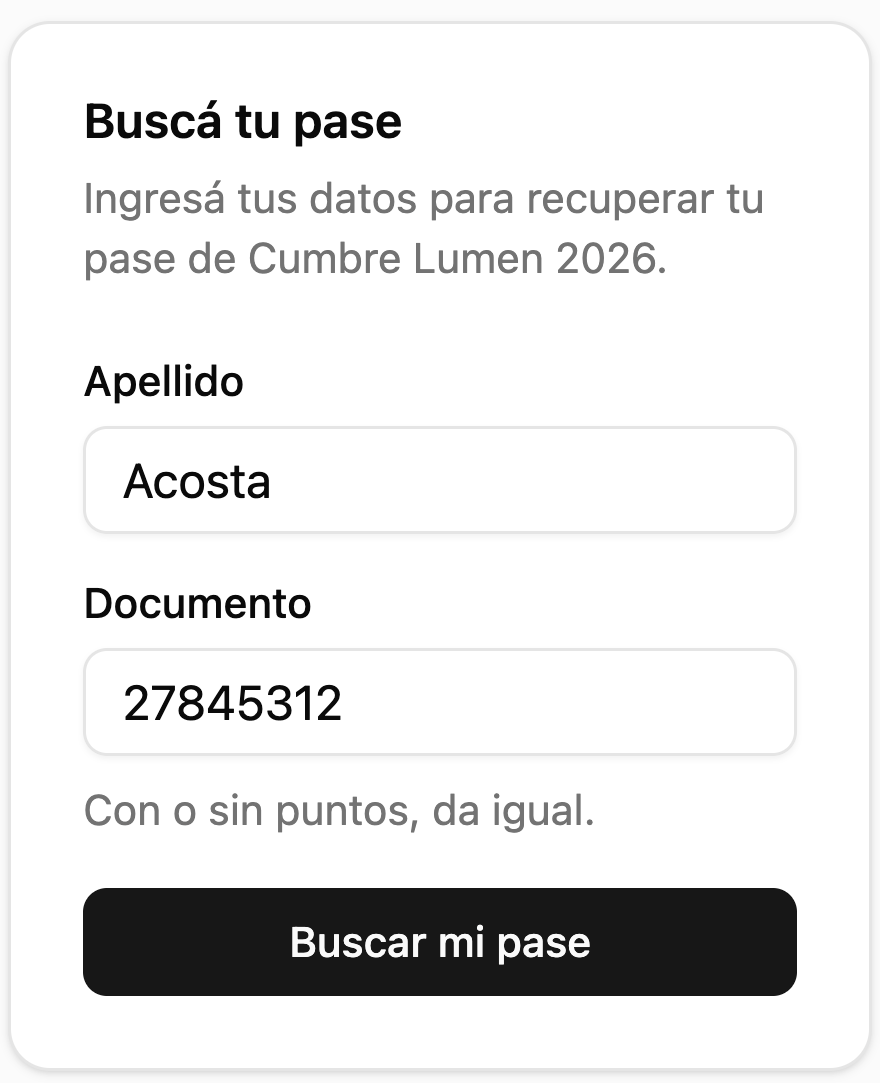
Y siempre hay alguien que lo pierde. Si en el registro pediste el documento, esa persona entra a «Buscá tu pase», escribe su apellido y su documento y lo recupera sola, sin escribirte la noche anterior.
Momento 3: credenciales para quien no usa celular
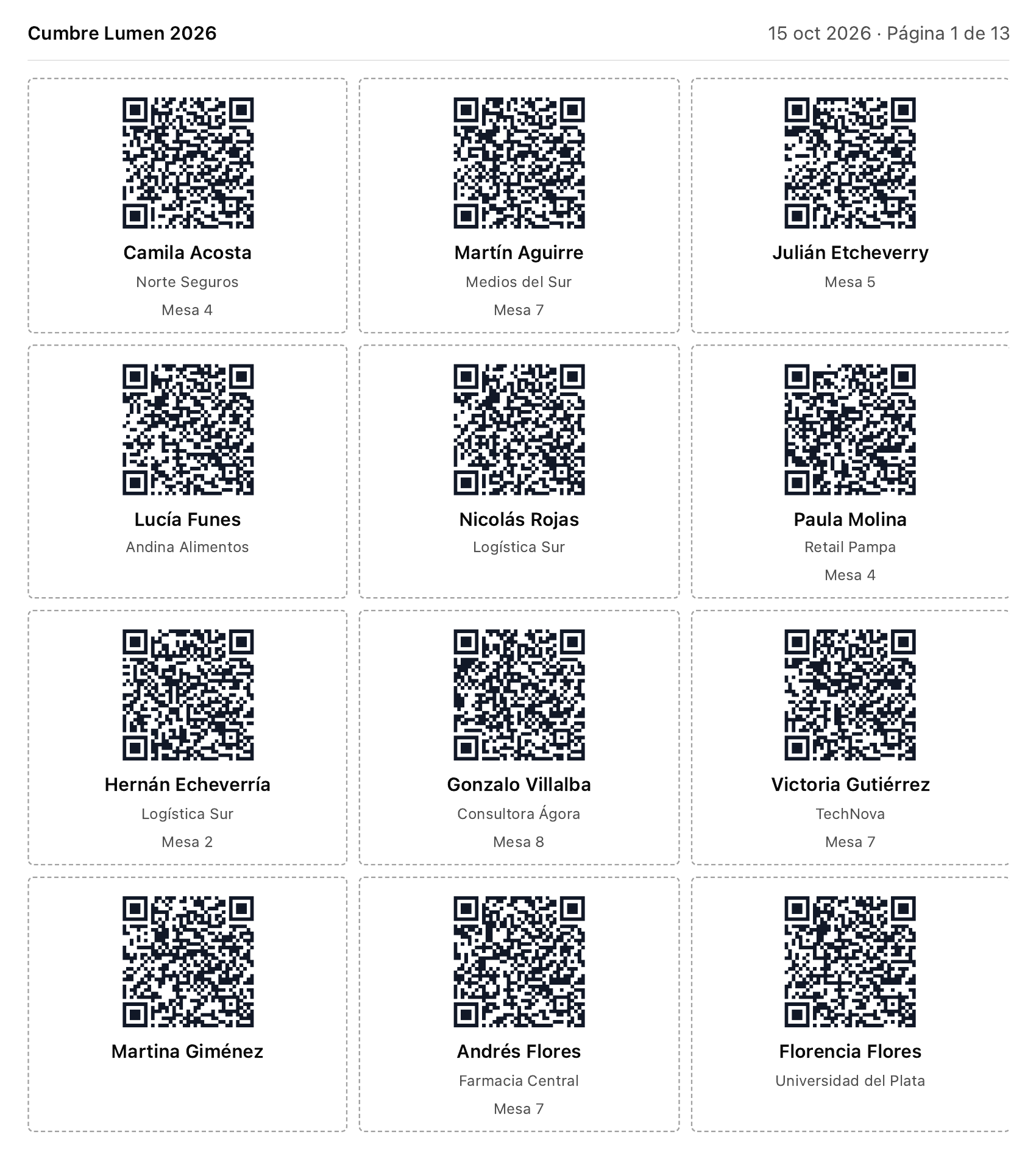
No todos llegan con el teléfono en la mano: autoridades, invitados mayores, alguien con la batería en cero. Para ellos está la credencial impresa, con nombre, grupo y mesa, y el mismo QR del pase. En la puerta se escanea igual.
Las credenciales salen doce por hoja A4, listas para cortar. Las imprimís antes del evento.
Momento 4: la puerta, desde cualquier celular
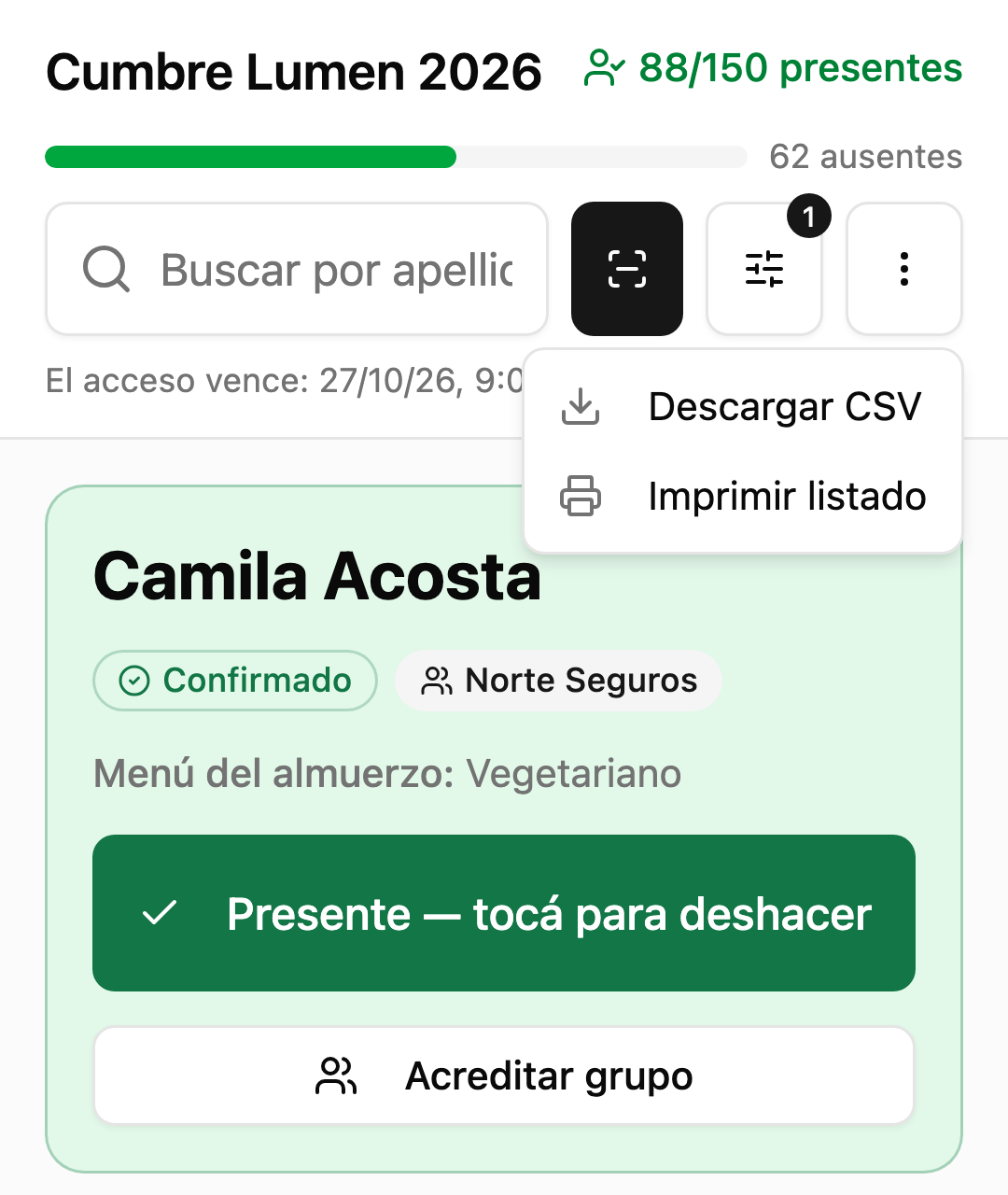
Quien acredita no necesita cuenta ni app. Abre el link de la puerta en el navegador de su celular, pone la clave, apunta la cámara al QR y la persona queda marcada presente.
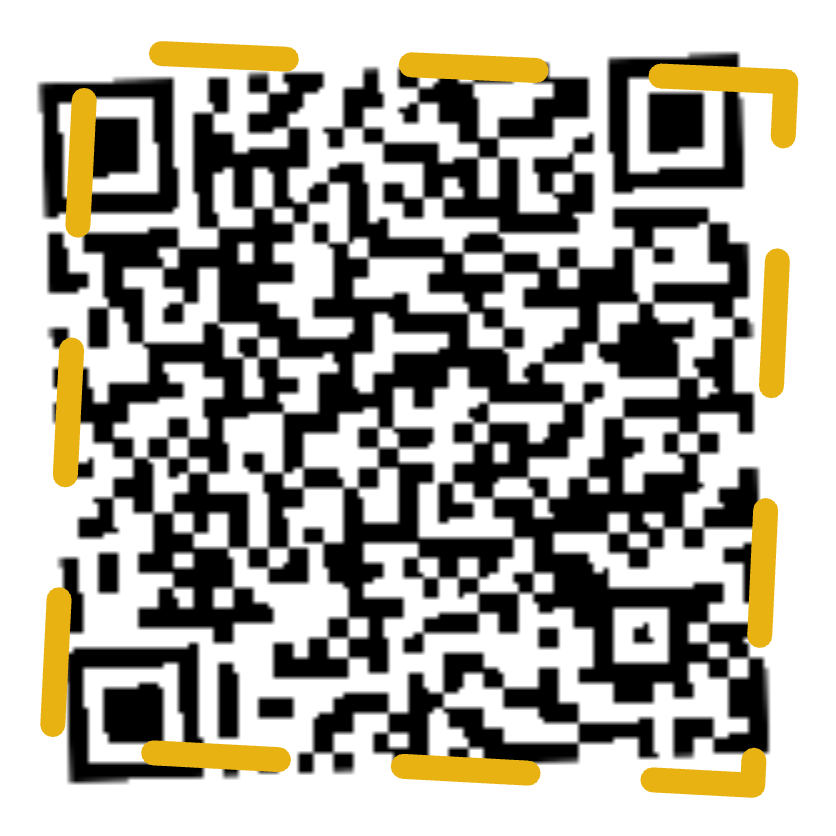
La confirmación aparece en verde, con el nombre, el estado, la mesa y las etiquetas.

El que llega sin QR
La pantalla de la puerta tiene un contador de presentes en vivo y un buscador por apellido que no se traba con errores de tipeo ni con acentos. Al que llega sin QR lo buscás, lo marcás presente a mano y, si te equivocaste, tocás para deshacer.
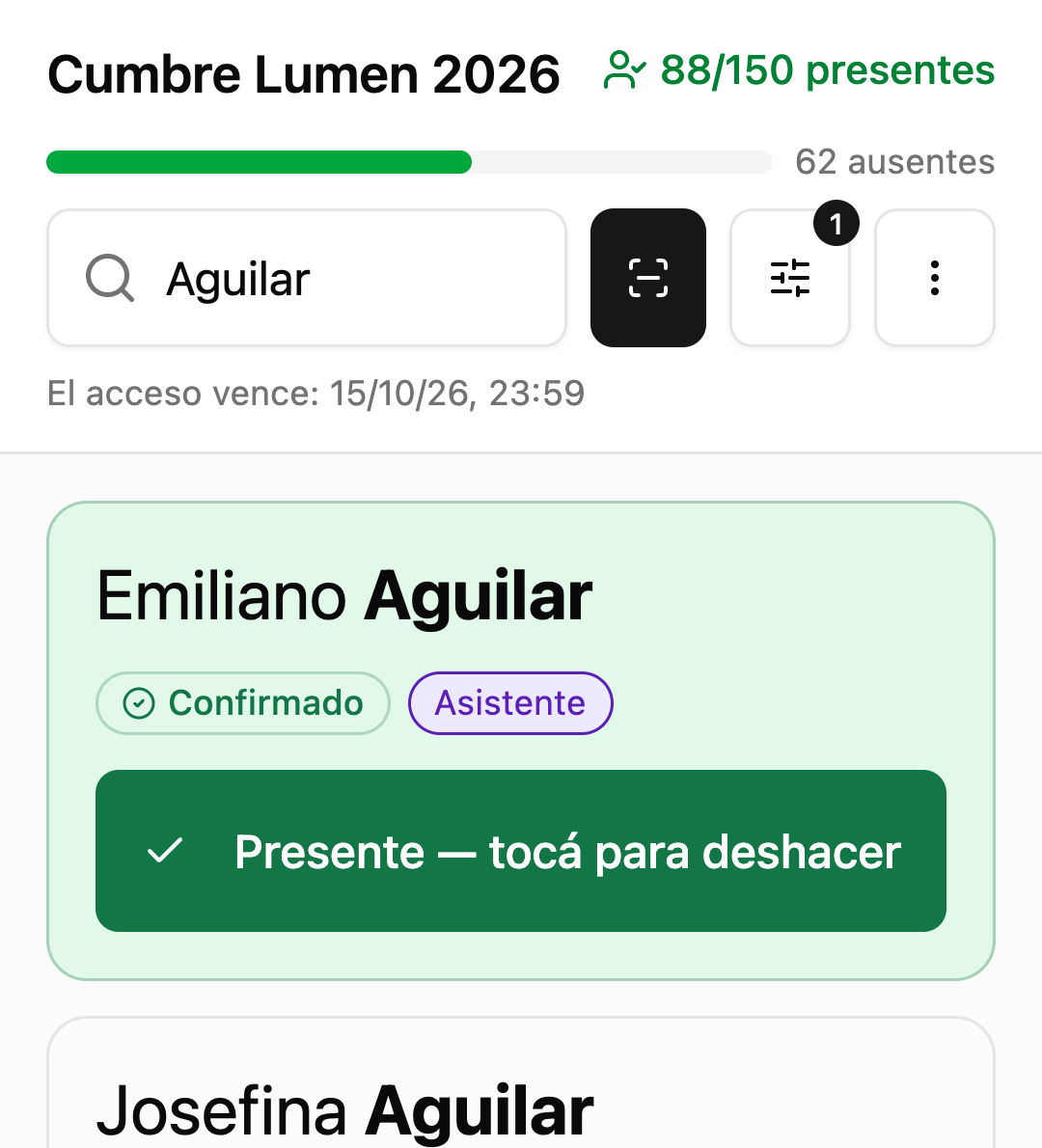
Si la persona no está en la lista, la cargás desde el panel: con un pase disponible, la puerta la ve en unos veinte segundos. A quien figura «Sin pase» la puerta no lo puede acreditar, ni con QR ni a mano, hasta que comprás su pase.
Un grupo entero de una vez
Cuando llega una delegación, abrís el grupo, ves quién falta y los marcás presentes juntos.
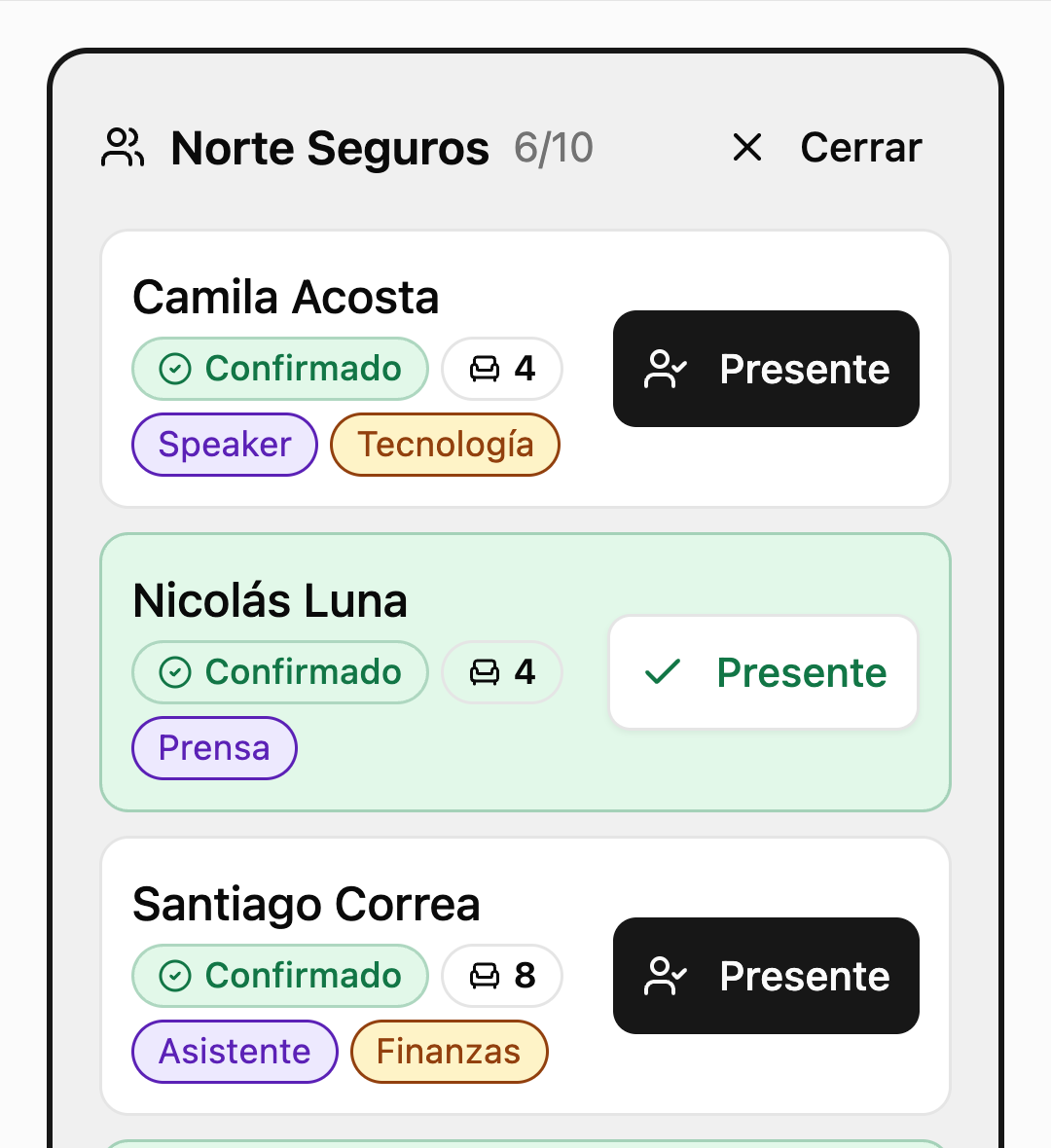
Varios acreditadores, cada uno con su link
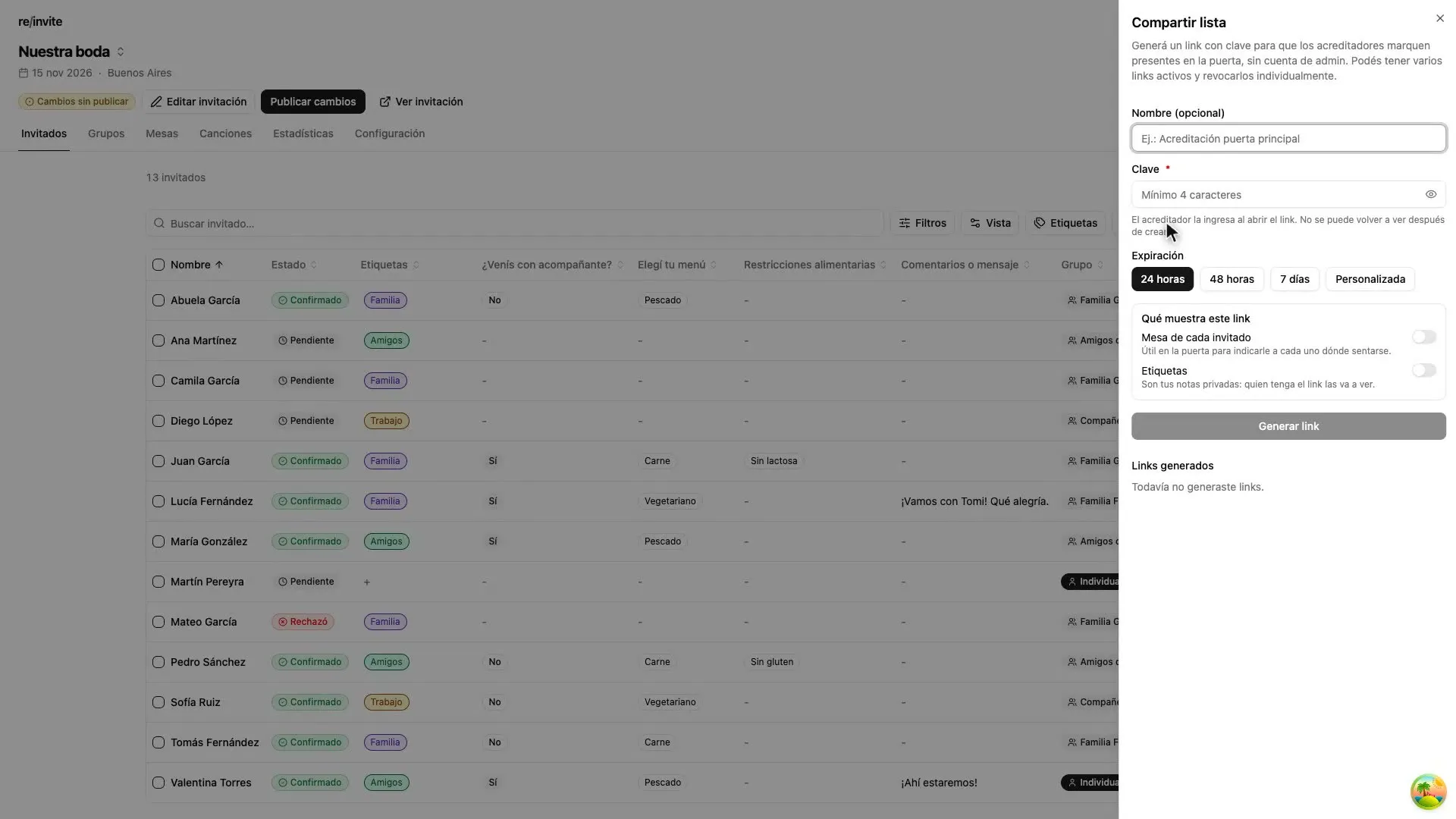
Varias personas acreditan sobre la misma lista a la vez, cada una con su link, su clave y su vencimiento. Cuando termina su turno, revocás ese link sin tocar los demás.
En su pantalla aparecen el nombre y apellido, el estado, el grupo y las respuestas que cada persona dejó en el formulario, también las de salud o alimentación, y puede descargar o imprimir la lista. La mesa y las etiquetas se suman solo si las activás para ese link. El documento, el email y los códigos de los pases no se muestran, salvo que los pidas como pregunta del formulario. Compartir el link y su clave es responsabilidad de quien lo crea, así que dáselo solo a quien trabaje en la puerta y revocalo al terminar.
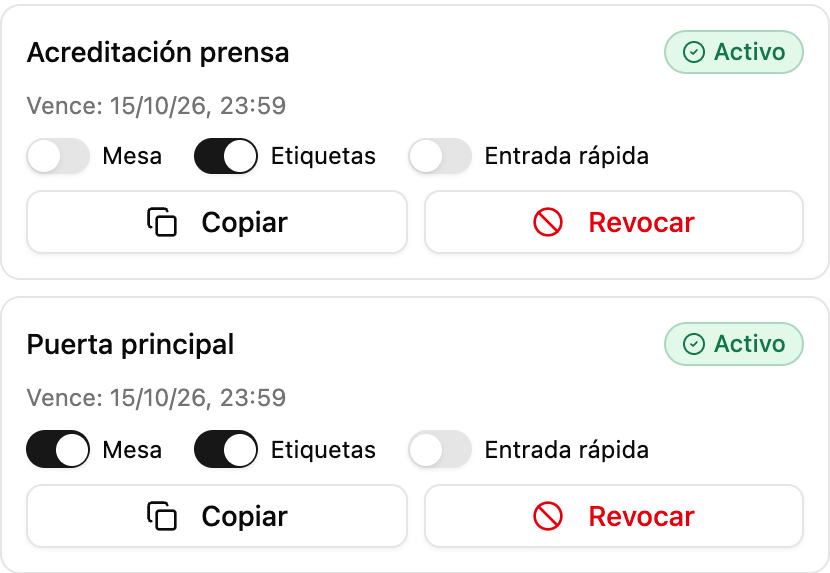
Los dos avisos
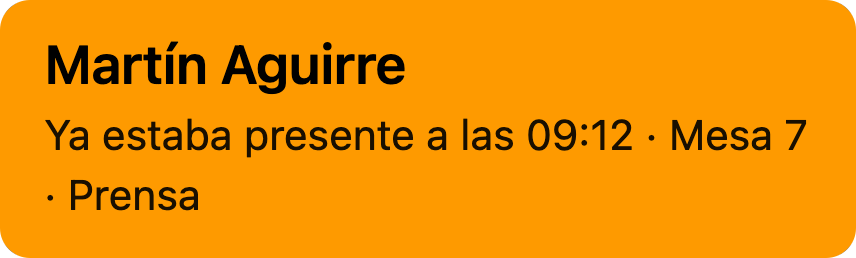
Si un pase se escanea dos veces, aparece un aviso ámbar con la hora del primer ingreso y no cambia nada: la persona sigue presente desde la primera vez.
Si alguien muestra el QR de otro evento, el aviso es rojo y dice «QR no reconocido».
Si la fila crece
Lo que más pesa en la puerta es cuánta gente llega a la vez y por cuántas entradas, más que el total de inscriptos. Ayuda que cada puerta tenga su celular escaneando y que alguien más quede libre, sin escanear, para buscar por apellido a los que llegan sin QR o no están en la lista. Como cada acreditador es un link, si la fila crece sumás uno en pleno evento y lo revocás cuando baja.
Momento 5: lo que queda cuando cierra la puerta
Cuando cierra la puerta, la lista de quienes entraron se exporta en CSV desde el mismo link de la puerta. Con ella armás los certificados o cerrás el número con el catering.
Papel, planilla, ticketera o QR: qué cambia
Cada método tiene su lugar. Esto es lo que cambia en la puerta y después.
| Método | Qué necesitás en la puerta | Quién puede acreditar | El que llega sin nada | Qué te queda al final |
|---|---|---|---|---|
| Lista en papel | La lista impresa y una lapicera | Quien tenga la hoja en la mano | Lo buscás a ojo y lo anotás al margen | Una hoja tachada para pasar a mano |
| Planilla en una notebook | Una notebook en una mesa | Quien esté frente a esa pantalla | Lo buscás en la planilla | Una planilla marcada, en una sola computadora |
| Ticketera | Su lector o su app, según el proveedor | Quien tenga acceso a esa herramienta | Depende de cómo se registró | El registro de lo cobrado y lo escaneado |
| Pase QR por persona | Un celular con el link de la puerta y conexión | Quien tenga un link con clave | Lo buscás por apellido o lo cargás desde el panel | La lista de presentes en CSV |
Para un grupo chico que se conoce, la lista en papel funciona y no hay por qué complicarla. La ticketera tiene sentido cuando el evento es pago, porque lo suyo es cobrar. El pase por persona empieza a rendir cuando la lista es larga, hay más de una puerta o necesitás saber después quién vino.
Qué preguntarle a cualquier sistema antes de elegirlo
Estas preguntas separan lo que funciona en una demo de lo que funciona con la fila en la puerta. Al lado, la respuesta de re/invite.
- ¿Hay que instalar algo para acreditar? No: quien acredita abre el link de la puerta en el navegador, con su clave y sin cuenta.
- ¿Qué ve quien acredita? Nombre, estado, grupo y las respuestas del formulario, y puede bajar la lista. El documento y el email no se muestran, salvo que los pidas como pregunta del formulario. Compartir el link y su clave es responsabilidad de quien lo crea.
- ¿Qué pasa con un pase repetido? Avisa en ámbar con la hora del primer ingreso y no cambia nada.
- El que perdió el pase, ¿cómo lo recupera? Solo, con su apellido y su documento, si lo pediste en el registro.
- ¿Cómo se le quita el acceso a un acreditador? Cada uno tiene su link, su clave y su vencimiento; lo revocás al terminar su turno.
- ¿Qué te queda al final? La lista de presentes, en CSV.
Para empezar, decidí cómo va a entrar la gente a la lista. Si ya tenés los nombres, pasalos a un CSV con nombre y apellido, y sumá el email de quien vaya a recibir el pase por mail. Si se van a anotar solos, definí el cupo, el horario de cierre y las preguntas antes de compartir el link, y pedí el documento: es lo que después le permite a cada uno recuperar su pase sin escribirte.
Preguntas frecuentes
¿Hace falta instalar una app para acreditar?+
No. Quien acredita abre el link de la puerta en el navegador de su celular, con una clave y sin crear una cuenta. Los asistentes tampoco instalan nada: su pase es un link.
¿Puedo exportar quién entró?+
Sí: la lista de presentes se baja en CSV desde el mismo link de la puerta.
¿Sirve para una fiesta con invitación?+
Sí. En una fiesta con invitación de re/invite el pase QR es un extra opcional, que se paga por invitado igual que acá: activás el «Pase QR para entrar» en Configuración, en Módulos, y cada invitado confirmado ve su pase en la propia invitación; en la puerta se escanea igual.
Acreditá con QR en tu próximo evento.
Cargás la lista, cada persona recibe su pase y en la puerta escaneás desde cualquier celular. Sale $400 por invitado de tu lista: escribinos y te abrimos el evento.
Cada función que se nombra está contrastada con el producto y con su lista de hechos verificados; las capturas son de la app de re/invite con datos de ejemplo.
Revisada el 26 de octubre de 2026 por Sofía Aguilar.
/seguí leyendo
Invitación para la fiesta de fin de año de la empresa
Qué poner en la invitación de fin de año de la empresa, 10 textos para copiar, confirmación con menú y acompañante, y el pase QR para la puerta.